Praktiline referents
Linux/Unix/macOS käsurea kiirõpik
Teda abistas: Jaak Vilo
Mustand: sisu ei ole veel tehniliselt ega keeleliselt täielikult kontrollitud ega toimetatud.
Kolofon
Linux/Unix/macOS käsurea kiirõpik
Teda abistas: Jaak Vilo
Mustand: sisu ei ole veel tehniliselt ega keeleliselt täielikult kontrollitud ega toimetatud.
- Versioon
v0.2.0-draft- Kood
v0.2.0-draft-12-g5af973a- Commit
5af973a- Tag
v0.2.0-draft- Kuupäev
2026-04-15 13:57:20 BST
Kuidas seda õpikut kasutada
See õpik ei ole eelkõige pikk jutustav raamat. See on praktiline tööriist:
- kiireks meeldetuletuseks
- käskude loogika õppimiseks
- näidete kopeerimiseks ja läbi proovimiseks
- harjutuste tegemiseks
Iga peatüki soovituslik ülesehitus
Iga peatükk võiks sisaldada nelja plokki:
- Lühike seletus, mis asi see on ja milleks seda vaja on.
- Spikker: kõige tähtsamad käsud ja valikud ühel ekraanil.
- Näited: kopeeritavad käsud, mida saab kohe terminalis proovida.
- Minitest või harjutus: 3 kuni 10 lühikest ülesannet.
Näidete põhimõte
Näited peaksid olema:
- piisavalt ohutud, et ei muudaks kogemata päris tööfaile
- väikeste sammudena
- kopeeritavad
- kontrollitava tulemusega
Hea näide teeb korraga kaks asja:
- õpetab ühe käsu või töövõtte loogikat
- näitab väikest tervet töötsüklit algusest kontrollini
Näiteks:
pwd
ls
mkdir proov
cd proov
mkdir naide
cd naide
printf 'tere\nmaailm\n' > sonad.txt
wc -l sonad.txt
See näide tähendab:
- vaata, kus sa alustad
- loo eraldi harjutuskaust
- liigu selle sisse
- kirjuta faili kaks rida
- kontrolli, mitu rida failis on
Kaks lugemisviisi
Õpikut tasub kasutada kahel viisil:
- järjest õppides peatükist peatükki
- käsiraamatuna, kui on vaja kiirelt midagi meelde tuletada
Väljundid
Siit võiks hiljem teha:
- staatilise HTML-versiooni veebis lugemiseks
- ühe koond-PDF-i
- soovi korral ka peatükkide kaupa PDF-id
Õpitee ja õppetunnid
See peatükk aitab otsustada, millal mida vaadata. Ülejäänud raamat on kirjutatud nii, et seda saaks kasutada ka käsiraamatuna, kuid alguses on lihtsam liikuda kindla õpitee järgi.
Kui tahad liikuda võimalikult rahulikult lihtsamast keerulisemani, alusta peatükist Terminali esimesed sammud. Peatükk Esimene tervikharjutus: 30 minutit on mõeldud hiljem, kui baas on juba all.
Kuidas seda peatükki kasutada
Kui oled täiesti alguses, ära loe raamatut järjest algusest lõpuni nagu romaani. Vaata seda pigem osade kaupa:
- kõigepealt õpi, kuidas käsurida lugeda ja kasutada
- siis ehita juurde süsteemipilt: failisüsteem, õigused, kettaruum, paketid
- seejärel mine failide, võrgu ja süsteemitöö juurde
- alles pärast seda võta suuremad töövood nagu Git, Docker ja arenduskeskkonnad
See järjekord on oluline, sest hilisemad teemad ehituvad varasematele.
Näiteks:
sshkasutab sama käsurea loogikat, mida õpid varemgitkäsud kasutavad samu valikute ja argumentide mustreidrsync,grep,findja torud muutuvad arusaadavaks alles siis, kui failide ja voogude põhimõte on selge- veaotsing muutub palju lihtsamaks, kui tead juba, kus failid süsteemis elavad
Õpitee 1: täiesti algaja
Vaata peatükke selles järjekorras:
- Kuidas seda õpikut kasutada
- Terminali esimesed sammud
- Abi leidmine: man, --help ja info
- Kataloogid ja failid
- Teksti vaatamine ja liikumine
- Failide vaatamine ja muutmine: cat, less, nano, vim
- Käskude kuju ja argumentide loogika
- Sisend, väljund, torud ja suunamine
- Esimene tervikharjutus: 30 minutit
- Linux, Unix, GNU, macOS, Windows ja shellid
See on hea algus, sest selle järel oskad juba:
- terminalis liikuda
- faile leida, vaadata ja muuta
- abi otsida
- aru saada, miks käsud käituvad nii nagu nad käituvad
- ning alles siis paigutada need oskused Linuxi, macOS-i ja Windowsi laiemasse konteksti
Õpitee 2: süsteemi pildi loomine
Kui baas on all, liigu edasi siia:
- Failisüsteemi kaart
- Kettaruum ja süsteemi maht
- Õigused, omanikud ja täitmisbitid
- Kasutajad, grupid ja sudo
- Muutujad, keskkond, PATH ja aliased
- Paketihaldus: apt, dnf, pacman, brew
- Lihtne veaotsing käsureal
- Võrgu põhitööriistad
See plokk on tähtis, sest siin tekib tunne, et süsteem ei ole enam “must kast”.
Õpitee 3: igapäevane Linuxi ja serveri kasutaja
Kui tahad teha päris töid masinate, failide ja kaugühendustega, siis vaata eriti neid peatükke:
- Failide kopeerimine ja sünkroonimine
- Kauglogimine ja SSH
- Veebist sisu toomine ja tekstivaade: curl, wget, lynx
- Arhiivid ja pakkimine
- Tervete kataloogipuude haldus ja jagamine
- Protsessid, tööd ja signaalid
- Logid ja teenused
- Püsivad terminalisessioonid: tmux ja screen
See plokk on seotud praktilise süsteemikasutusega:
- failid liiguvad masinate vahel
- protsessid võivad kinni jääda või kaua joosta
- logidest tuleb probleeme otsida
- katkestuste vastu on vaja püsivaid sessioone
Õpitee 4: tekst, filtrid ja automatiseerimine
Kui tahad saada tugevaks Unix-laadsete tekstivoo tööriistade kasutajaks, siis liigu nii:
- Teksti otsimine: grep ja sugulased
- Teksti teisendamine: tr, cut, paste, column, strings
- Vood ja tabelid: sort, uniq, wc, pr, join
- sed, awk ja perl praktiliselt
- `find` ja `xargs` ohutumalt
- Esimene shelliskript
- `cron` ja ajastatud tööd
See on üks raamatu tähtsamaid õpiteid, sest just siin tekib “väikeste tööriistade ühendamise” tunnetus.
Õpitee 5: arendaja suund
Kui eesmärk on tarkvara arendamine, siis pärast baasi vaata eriti neid peatükke:
- Git, GitHub ja töövoog
- Pythoni venv ja eraldatud keskkonnad
- Dockeri alused
- IDE-d ja arenduskeskkonnad
- Andmeteaduse eelteadmised käsurea vaates
- CSV, JSON ja XML käsureal
- Andmebaasi algus: sqlite ja Python
- Kompileerimine ja käivitamine: shell, Python, C, C++, Go, Rust, Java
- LaTeX käsurealt
See järjekord on mõistlik, sest:
- Git tuleb peaaegu igas projektis enne
venvaitab projektisõltuvused korras hoida- Docker ja IDE on mugavus- ning töövooteemad
- andmeteaduse eelteadmiste osa aitab siduda käsurea, failivormingud ja SQL-i
- SQLite, kompileerimine ja LaTeX on head näited eri tööriistamaailmadest
Õpitee 6: andmeteaduse stardirada
Kui eesmärk on andmeteaduse või andmeanalüüsi suund, siis pärast käsurea baasi vaata eriti neid peatükke:
- Sisend, väljund, torud ja suunamine
- Teksti otsimine: grep ja sugulased
- Teksti teisendamine: tr, cut, paste, column, strings
- Vood ja tabelid: sort, uniq, wc, pr, join
- Andmeteaduse eelteadmised käsurea vaates
- CSV, JSON ja XML käsureal
- Andmebaasi algus: sqlite ja Python
- Pythoni venv ja eraldatud keskkonnad
See rada on hea sellepärast, et:
- kõigepealt õpid andmeid failidest lugema ja filtreerima
- siis saad aru, mis vahe on tabelil, JSON-il ja XML-il
- pärast seda muutub SQL palju loomulikumaks
- lõpuks saad sama töövoo viia Pythoni projekti või andmetöötlusse
Minimaalne 7 päeva plaan
Kui tahad võtta ühe lühikese esimese ringi, siis üks praktiline plaan on:
- päev: peatükid
05,07,08 - päev: peatükid
09,10,06 - päev: peatükid
11,03,04 - päev: peatükid
12,13,14 - päev: peatükid
15,16,17,18 - päev: peatükid
19,20,21,22 - päev: peatükid
29,30,31,34,36
Iga päeva puhul:
- loe peatüki loogika läbi
- proovi vähemalt pooled näited ise läbi
- tee peatüki minitest
Millal kasutada raamatut referentsina
Kui oled juba baasi läbinud, siis ei pea enam liikuma õpitee järgi. Siis on parem kasutada peatükke probleemipõhiselt:
- “mul on vaja faile leida” -> Kataloogid ja failid
- “mul on vaja aru saada, mis süsteemikaust kuhu käib” -> Failisüsteemi kaart
- “mul on vaja mustrit otsida” -> Teksti otsimine: grep ja sugulased
- “mul on vaja serverisse saada” -> Kauglogimine ja SSH
- “mul on vaja veebileht alla tõmmata või linke kokku koguda” -> Veebist sisu toomine ja tekstivaade: curl, wget, lynx
- “mul on vaja aru saada, miks käsk ei tööta” -> Lihtne veaotsing käsureal
- “mul on vaja sõltuvused paigaldada” -> Paketihaldus: apt, dnf, pacman, brew
Terminali esimesed sammud
Terminal on tekstipõhine viis arvutiga suhtlemiseks. Iga käsk kirjutatakse reale, vajutatakse Enter ja seejärel näidatakse tulemust.
Loogika
Kõige rahulikum algus on käskudega, mis ainult näitavad infot ega muuda midagi. Nii saad kõigepealt aru:
- kus sa oled
- mis selles kaustas on
- mis kasutajaga sa töötad
- mis aega süsteem näitab
Alles pärast seda tasub teha esimene väike muudatus, näiteks luua oma harjutuskaust.
1. Viip ehk prompt
Terminali real näed tavaliselt enne käsku lühikest teksti. Seda nimetatakse viibaks ehk promptiks.
Näiteks:
~/proov %
või:
kasutaja@arvuti:~$
Prompt näitab tavaliselt mõnda neist asjadest:
- kasutajanime
- arvuti nime
- praegust kausta
- seda, kas oled tavaline kasutaja või kõrgemate õigustega kasutaja
Prompti täpne kuju võib olla erinev. Sellepärast on hea meeles pidada lihtsat rusikareeglit:
- prompt on kasutajaliides
pwdütleb kindlalt, kus sa päriselt oled
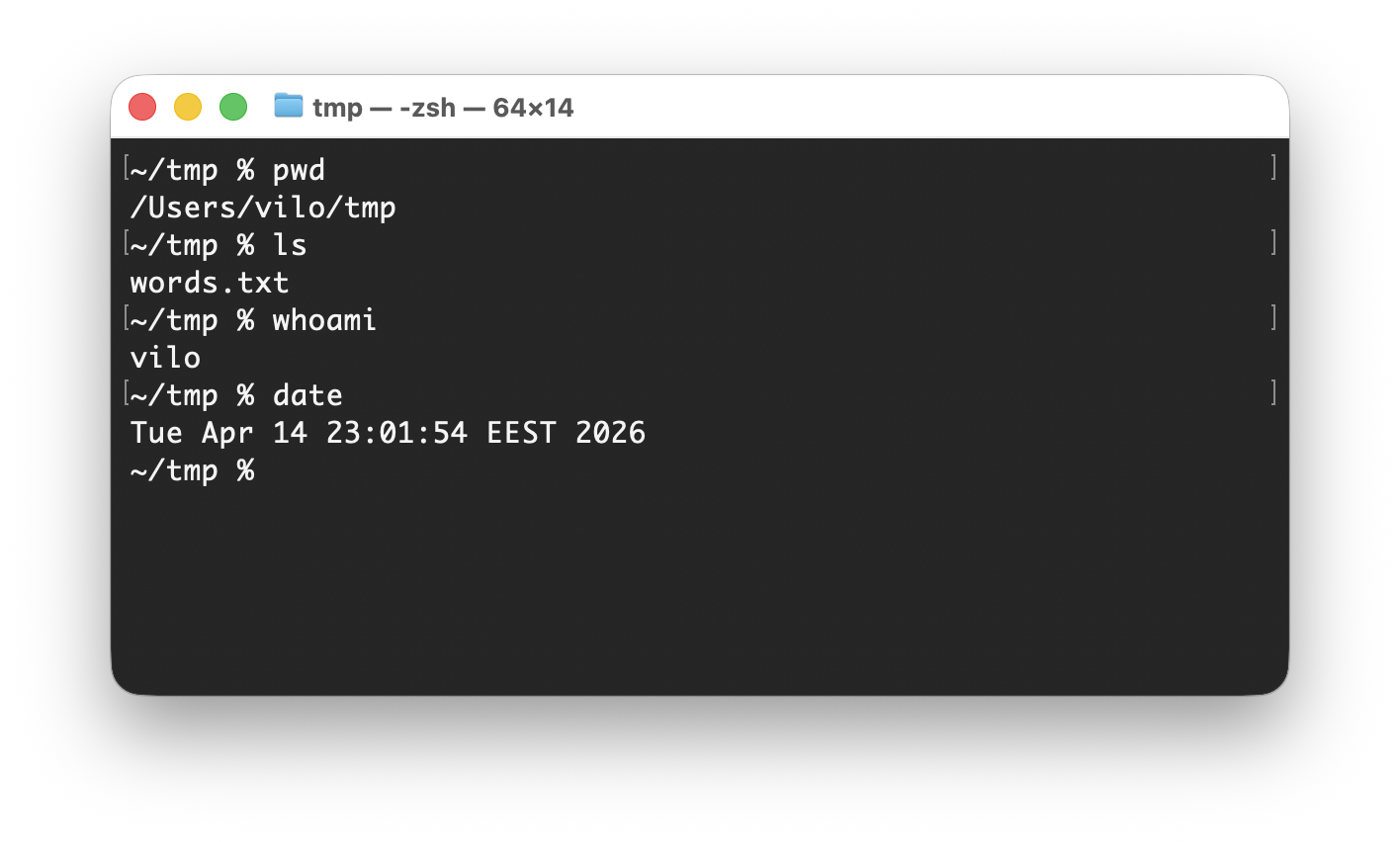
pwd, ls, whoami ja date, et vaadata rahulikult olukorda enne esimese muudatuse tegemist.Selle pildi sees juhtub järgmine:
- prompt on tehtud lühikeseks, et käsud oleksid paremini loetavad
pwdnäitab praegust kaustalsnäitab selle kausta nähtavat sisuwhoaminäitab kasutajanimedatenäitab süsteemi kuupäeva ja kellaaega
2. Esimesed ohutud käsud
Need neli on head esimesed käsud, sest nad ei loo ega kustuta midagi:
pwd
ls
whoami
date
Mida need teevad
pwdnäitab praegust kaustalsnäitab selle kausta sisuwhoaminäitab kasutajanimedatenäitab süsteemi aega
Näide
pwd
ls
whoami
date
Kui sa ei tea, mida teha edasi, siis on need neli käsku peaaegu alati hea algus.
3. Kaustade vahel liikumine
Kui esimesed vaatavad käsud on tuttavad, saad hakata liikuma ühest kaustast teise.
Süntaks
cd kaust
cd ..
cd ~
Tähendus
cd kaustliigub kausta sissecd ..liigub ühe taseme võrra ülescd ~viib kodukataloogi
Lisaks kohtad tihti ka neid kujusid:
.tähendab praegust kausta..tähendab ülemkausta~tähendab kodukataloogi
Näide
pwd
cd ..
pwd
cd ~
pwd
4. Tab aitab pikki nimesid lõpetada
Kui faili-, kausta- või käsunimi on pikk, ei pea seda alati lõpuni käsitsi kirjutama. Tavaliselt piisab sellest, et kirjutad nime alguse ja vajutad Tab.
Mida Tab teeb
- kui vaste on üks, lõpetab shell nime tavaliselt ise ära
- kui vasteid on mitu, lõpetab shell nime ühise osani
- kui valikuid on mitu ja neist ei piisa eristamiseks, näitab shell sageli järgmise
Tabvajutuse järel valikuid
Näide: üks sobiv nimi
mkdir pikk-kaustanimi
cd pik<Tab>
pwd
Siin juhtub tavaliselt järgmine:
- kirjutad
cd pik - vajutad
Tab - shell pakub ette kogu nime
pikk-kaustanimi - vajutad
Enterja liigud sellesse kausta
Näide: mitu sarnast nime
mkdir pildid
mkdir pildid-varu
cd pil<Tab>
Siin ei saa shell veel üht kindlat valikut teha, sest mõlemad nimed algavad samamoodi. Tavaliselt juhtub üks neist kahest:
- shell lõpetab nime ainult ühise osani, näiteks
pildid - või ootab uut
Tabvajutust ja näitab valikuid
Praktiline rusikareegel on lihtne:
- kirjuta nii palju nime algusest, kui tead
- vajuta
Tab - kui nimi ei saanud veel üheselt selgeks, kirjuta mõni järgmine täht juurde ja vajuta uuesti
Tab
5. Esimene teadlik muudatus
Kui vaatavad käsud ja liikumine on juba arusaadavad, tee endale väike harjutuskaust:
mkdir proov
cd proov
pwd
ls
See on hea algus, sest:
- kaust on sinu enda alal
- saad seal rahulikult katsetada
- midagi ei lähe päris projektis kogemata segi
Kui kaust proov on sul juba olemas, vali lihtsalt mõni teine nimi.
6. Kuidas abi küsida
Kui käsu mõte läheb meelest, siis kõige kindlam esimene samm on:
man ls
See avab käsu manuaali. Paljud käsud toetavad ka kujusid --help või -h.
Näited:
man ls
ls --help
Oluline on meeles pidada, et -h ei tähenda kõigis käskudes tingimata abi. Seepärast on man sageli kindlam põhireegel.
7. Käsuajalugu
Shell jätab tavaliselt käsud meelde. Kõige lihtsam kuju on:
history
Alguses piisab täiesti sellest. Kui ajalugu on veel lühike, ei ole mõtet teda kohe “viimase 20” kujule lõigata.
Kasulikud lühikujud:
!!
!25
!ls
Need tähendavad:
!!kordab eelmist käsku!25käivitab ajaloo kirje numbriga 25!lskäivitab viimase käsu, mis algas sõnagals
Kasulikud lisad:
- ülesnool toob eelmise käsu
- allanool liigub uuema käsu poole tagasi
Ctrl-rotsib käsuajaloost
Kui kordad ajaloost käsku, mis midagi muudab, kontrolli see enne üle.
8. Esimesed kasulikud klahvid
Mõned klahvikombinatsioonid aitavad juba esimestel päevadel väga palju:
Ctrl-ckatkestab parajasti töötava käsuCtrl-aliigub käsurea algusesseCtrl-eliigub käsurea lõppuCtrl-kkustutab kursori paremalt poolelt rea lõpu
Kui mõni programm tundub “kinni olevat” või kestab liiga kaua, siis on Ctrl-c esimene asi, mida proovida.
9. Vaikne käsk ei ole automaatselt vigane
Mõni käsk töötab edukalt, aga ei kuva midagi.
Näide:
vilo@macbook proov % touch tyhi.txt
vilo@macbook proov % cat tyhi.txt
vilo@macbook proov % ls -l tyhi.txt
-rw-r--r--  1 vilo  staff  0 Apr 13 09:21 tyhi.txt
vilo@macbook proov %
Siin:
touch tyhi.txtloob tühja faili või uuendab olemasoleva faili ajatemplitcat tyhi.txtei näita midagi, sest fail on tühils -l tyhi.txtkinnitab, et fail on olemas
Seega uus prompt ei tähenda automaatselt viga. Mõnikord tähendab see lihtsalt, et käsul ei olnud midagi ekraanile näidata.
10. Prompt võib olla eri kujuga
Need kõik võivad olla täiesti tavalised promptid:
$ pwd
/Users/vilo/proov
vilo@macbook proov % pwd
/Users/vilo/proov
(.venv) vilo@server:~/proov$ pwd
/home/vilo/proov
Kui prompt lõpeb #, siis oled sageli kõrgemate õigustega shellis ja pead eriti hoolikalt vaatama, mida teed.
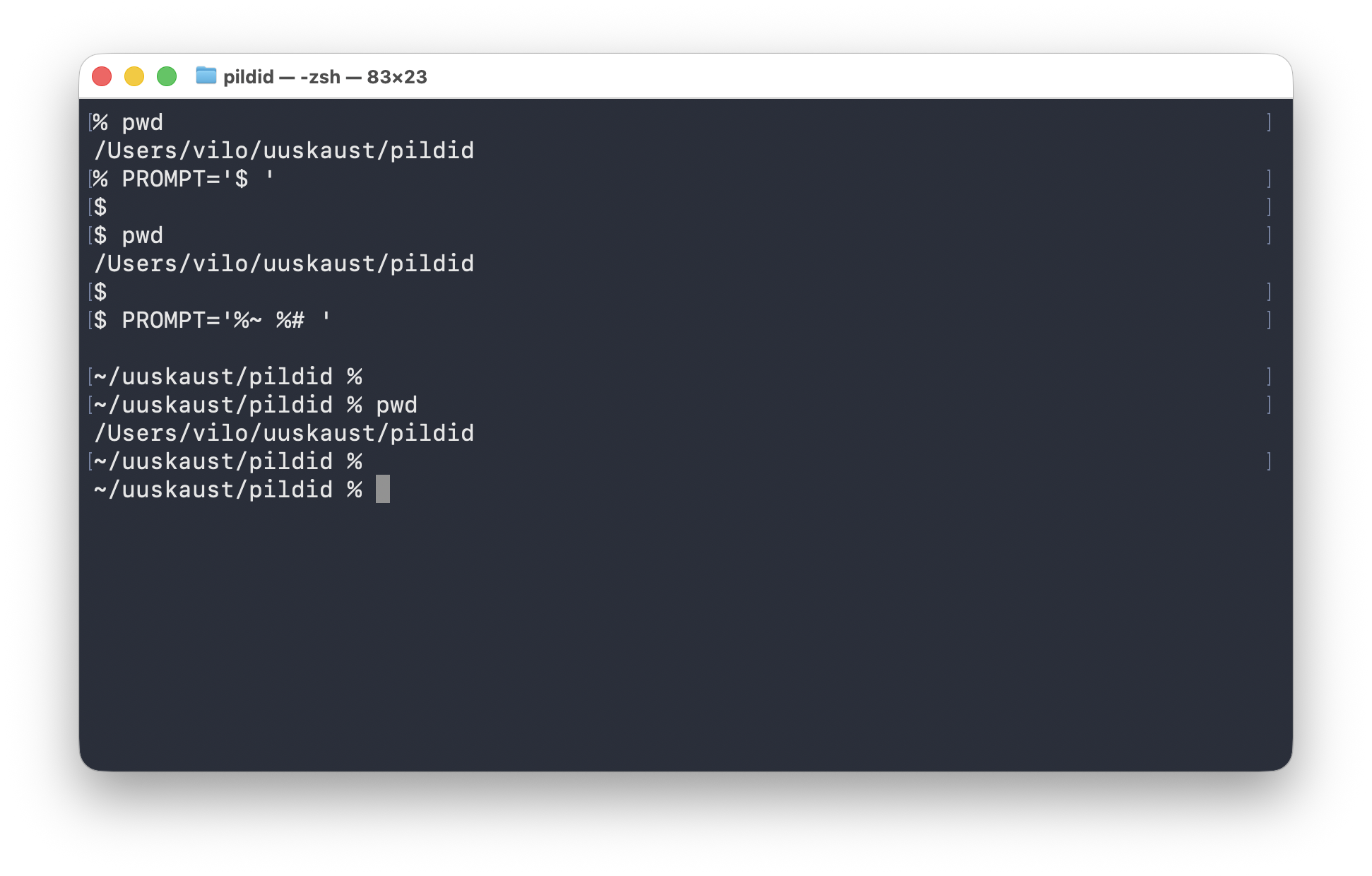
$ ja lõpuks lühike kuju ~/uuskaust/pildid %.Selle pildi mõte on järgmine:
- esimene
pwdnäitab, et kasutaja asub kaustas/Users/vilo/uuskaust/pildid - seejärel seatakse prompt ajutiselt väga lühikeseks kujuga
$ - uus
pwdnäitab, et töökoht ei muutunud, muutus ainult see, kuidas prompt välja näeb - lõpuks seatakse prompt kujule
%~ %#, mis näitab lühikest rada nagu~/uuskaust/pildid %
See on hea meeldetuletus, et prompt on ainult kuvatav liides. Tegelik asukoht tuleb endiselt käsust pwd.
10. Väike turvamärkus
Ära kopeeri terminali käsuridu pimesi lihtsalt sellepärast, et need näevad veebis või vestluses usaldusväärsed välja.
Eriti ettevaatlik tasub olla käskudega, mis:
- tõmbavad midagi veebist
- muudavad palju faile korraga
- käivitavad teise käsu automaatselt
Kui sa ei saa aru, mida käsk teeb, siis peata korraks töö ja loe enne abi.
Minitest
- Käivita
pwd,ls,whoamijadate. - Liigu
cd ..abil ühe taseme võrra üles ja tulecd ~abil kodukataloogi tagasi. - Loo kodukataloogi alla kaust
proovja liigu selle sisse. - Käivita
history. - Korda eelmist käsku kujuga
!!. - Selgita ühe lausega, miks
pwdon sageli kindlam kui prompti kuju.
Abi leidmine: man, --help ja info
Kui uus käsk ei tööta või selle mõte ei ole selge, siis esimene mõistlik reaktsioon ei ole juhuslik veebileht, vaid käsu enda abi.
Loogika
Abi otsimisel on hea liikuda selles järjekorras:
- ava
man, kui tahad rahulikku tervikpilti - proovi
--help, kui tahad lühikest meeldetuletust - kasuta
whatisvõiapropos, kui sa ei mäleta käsu nime - vaata
info, kui teema on suurem GNU tööriistade kogum
See peatükk on seotud kogu ülejäänud õpikuga, sest iga uue käsu õppimine peaks algama just siit.
1. Käsu manuaal: man
Kõige tavalisem kuju on:
man ls
See avab käsu manuaali.
Mida seal teha saab
Spaceliigub järgmise lehe pealebliigub tagasi/musterotsib tekstistqväljub
Näited
man ls
man grep
man less
Kui sa ei tea veel kõiki detaile, siis piisab alguses täiesti sellest, et loed manuaali alguse läbi ja otsid üles kõige tavalisemad valikud.
2. Lühike abi: --help
Paljud käsud toetavad lühikest abi kujul:
ls --help
grep --help
See on hea siis, kui tahad kiirelt näha:
- milliseid lippe käsk toetab
- milline on põhisüntaks
- mis järjekorras argumendid käivad
--help on eriti mugav siis, kui sa ei taha kohe pikka manuaali lugema minna.
3. -h, --help ja -H ei ole sama asi
Kõik käsud ei kasuta samu võtmeid.
--helpon levinud GNU stiil-htähendab mõnes käsus abi, mõnes käsus midagi muud-Htähendab sageli hoopis teist käitumist
Seepärast ei maksa eeldada, et -h on alati “help”.
Praktiline rusikareegel:
- proovi kõigepealt
man käsk - seejärel vaata
käsk --help
4. Kui käsu nime ei mäleta
Mõnikord tead teemat, aga mitte käsku. Siis on abiks:
whatis ls
apropos archive
Vahe nende vahel
whatis käskannab ühe lühikirjelduse tuntud käsu kohtaapropos sõnaotsib märksõna järgi seotud käske
Näited:
whatis awk
apropos copy
apropos archive
5. GNU info-dokumendid
Mõne suurema GNU tööriistakogumi puhul kohtad ka käsku:
info coreutils
See ei ole alguses kõige tähtsam tööriist, aga hea on teada, et ta on olemas.
info on kõige kasulikum siis, kui:
mantundub liiga lühike- teema koosneb tervest tööriistaperest
- vajad sügavamat dokumentatsiooni
6. Väike praktiline rada
Kui sa ei mäleta, kuidas tar töötab, siis hea järjekord on:
man tar
tar --help
apropos archive
Siin:
man tarannab tervikpilditar --helpnäitab lühikest meeldetuletustapropos archiveaitab leida ka teisi samasse teemasse kuuluvaid käske
Minitest
- Ava
man less. - Kontrolli, kas käsk
tartoetab kuju--help. - Leia
aproposabil mõni pakkimisega seotud käsk. - Vaata käsu
lslühikirjeldust käsugawhatis.
Kataloogid ja failid
Unix-laadsetes süsteemides on failide ja kaustadega töötamine üks põhioskusi.
Loogika
Failidega töötamisel on hea hoida meeles lihtsat rütmi: leia õige koht, tee muudatus, kontrolli tulemus üle. See peatükk on seotud peaaegu kõigi teistega, sest enamik Linuxi tööst toimub lõpuks failide ja kataloogidega.
Liikumine failisüsteemis
pwd
ls
cd kaust
cd ..
Enne kui lood kaustu
Enne käsku mkdir tasub teha kaks lihtsat kontrolli:
pwd
ls
Need kaks küsimust on:
- kus ma praegu olen
- kas see on koht, kus ma tahan päriselt muudatusi teha
Alguses on hea harjutada oma kodukataloogis või selle all olevas eraldi harjutuskaustas. Nii on lihtsam vältida seda, et teed muudatusi mõnes päris projektis või süsteemi tähtsas kohas.
Väga hea praktiline nimi sellise kausta jaoks on näiteks proov, harjutus või faili-naited:
mkdir proov
cd proov
pwd
või:
mkdir faili-naited
cd faili-naited
Kui need nimed on sul juba olemas, vali lihtsalt mõni teine uus nimi. Hiljem näed ka kuju ~/tmp, mis tähendab sinu kodukataloogi all olevat kausta tmp.
Teed: proov, ./proov ja ~/proov
Need kolm kuju on sugulased, aga mitte päris sama asi.
proovtähendab kausta nimegaproovsiin samas praeguses kataloogis./proovtähendab täpselt sama, aga ütleb selle veel selgemalt välja~/proovtähendab kaustaproovsinu kodukataloogi all
Algaja jaoks on sageli kõige lihtsam alustada kujuga proov või ./proov, sest siis on seos käsuga pwd kohe nähtav.
Mida tähele panna
rmkustutab faili ilma prügikastitamvvõib nii ümber nimetada kui ka faili teise kohta liigutadacd ~viib kodukataloogi
Esimesed käsud
pwdnäitab, kus sa oledlsnäitab, mida siin leidub. Nimi tuleb sõnastlist.cd kaustliigutab sind teise kausta. Nimi tuleb väljendistchange directory.mkdir kaustloob uue kausta. Nimi tuleb väljendistmake directory.touch fail.txtloob tühja failicp allikas sihtkopeerib faili või kausta. Nimi tuleb sõnastcopy.mv vana uusliigutab või nimetab ümber. Nimi tuleb sõnastmove.rm failkustutab faili. Nimi tuleb sõnastremove.rmdir kaustkustutab tühja kaustasha256sum failarvutab faili räsi Linuxisshasum -a 256 failarvutab faili räsi macOS-isfind . -name 'muster'otsib faile nime järgi
Samad käsud koos lisadega
ls -lnäitab detailvaadetls -anäitab ka peidetud kirjeidls -lateeb mõlemat korragals -Anäitab peidetuid, aga jätab.ja..väljamkdir -p tee/kaustloob ka puuduva teekonna vahekaustadcp -Rkopeerib kataloogi rekursiivseltrm -r kaustkustutab kausta koos sisuga rekursiivseltfind . -type fpiirab otsingu tavaliste failidegafind . -type dpiirab otsingu kataloogidega
Käivita need käsud
See näide õpetab järgmist loogikat:
- kontrolli, kus sa oled
- loo samasse kohta uus harjutuskaust
- liigu selle sisse
- loo fail ja kopeeri see
- kontrolli tulemust
pwd
ls
mkdir proov
cd proov
mkdir failid
cd failid
touch esimene.txt
cp esimene.txt teine.txt
mkdir arhiiv
mv teine.txt arhiiv/
ls
ls arhiiv
Näide terminalis
Siin on sama loogika kujul, kus on näha prompt, käsk, väljund ja uus prompt:
vilo@macbook ~ % pwd
/Users/vilo
vilo@macbook ~ % ls
Desktop
Documents
Downloads
vilo@macbook ~ % mkdir proov
vilo@macbook ~ % cd proov
vilo@macbook proov % mkdir failid
vilo@macbook proov % cd failid
vilo@macbook failid % touch esimene.txt
vilo@macbook failid % cp esimene.txt teine.txt
vilo@macbook failid % mkdir arhiiv
vilo@macbook failid % mv teine.txt arhiiv/
vilo@macbook failid % ls
arhiiv
esimene.txt
vilo@macbook failid % ls arhiiv
teine.txt
vilo@macbook failid %
Kui proov on juba olemas, siis saad selle asemel lihtsalt teha:
cd proov
Hiljem, kui ~ ja mkdir -p on juba selged, võib sama näite kirjutada ka lühemalt. Alguses on aga parem, kui iga samm on silmaga jälgitav.
touch loob faili või muudab ajatemplit
touch on hea näide käsust, mis võib teha nähtava muudatuse ilma midagi ekraanile kirjutamata.
Oluline loogika on selline:
- kui faili veel ei ole, siis
touch fail.txtloob tühja faili - kui fail on juba olemas, siis
touchei lisa sinna sisu - olemasoleva faili puhul uuendab
touchfaili ajatemplit, tavaliselt muutmisaega
Seepärast on see näide oluline:
touch tyhi.txt
cat tyhi.txt
ls -l tyhi.txt
Siin:
touch tyhi.txttöötab edukaltcat tyhi.txtei näita midagi, sest fail on tühils -l tyhi.txtkinnitab, et fail on olemas
See tähendab, et “midagi ei ilmunud ekraanile” ei ole veel viga. Mõnikord ei ole käsul lihtsalt midagi näidata.
touch ja ls -t
Kuna touch muudab faili ajatemplit, võib see mõjutada ka käsku ls -t.
ls -tsorteerib failid aja järgi- uuem fail või äsja
touch-itud fail liigub tavaliselt ettepoole ls -ltnäitab sama loogikat koos detailvaatega
Näide:
printf 'vana\n' > esimene.txt
sleep 1
printf 'uus\n' > teine.txt
ls -lt
touch esimene.txt
ls -lt
Tõenäoline tulemus on:
- enne
touch-i onteine.txtnimekirjas eespool - pärast
touch esimene.txtvõibesimene.txtminna ettepoole, kuigi faili sisu ei muutunud
See on hea meeldetuletus, et touch puudutab sageli aega, mitte sisu.
Kuvatõmmise lahtilugemine: ls, ls -a ja ls -al
Kuvatõmmise lugemisel ei piisa ainult pildist. Oluline on ka lahti öelda, mis seal samm-sammult juhtus.
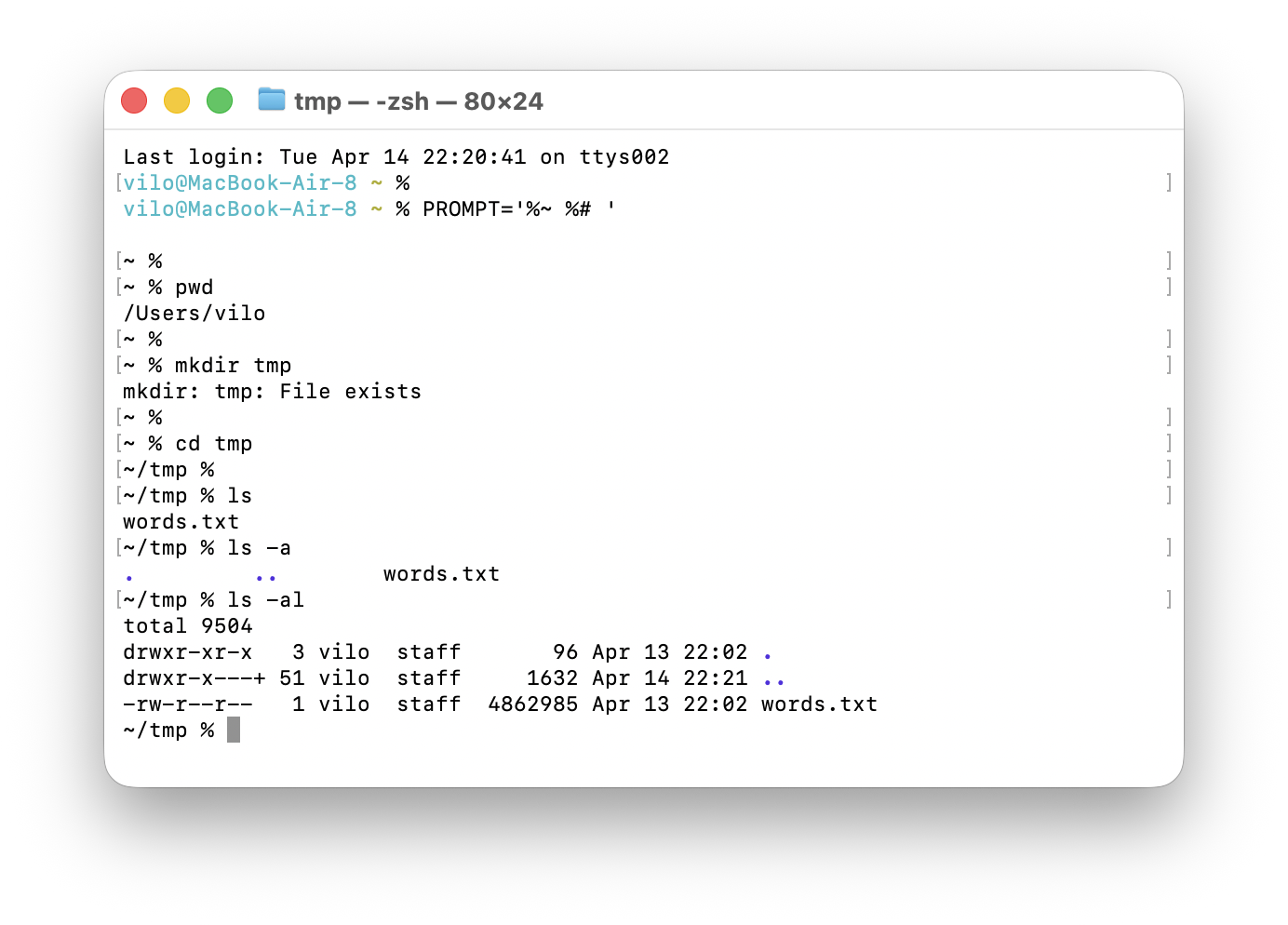
ls, ls -a ja ls -al ning nähakse ka olukorda, kus mkdir tmp annab teate File exists.Sellise akna puhul tasub tähele panna näiteks seda järjekorda:
- prompt muudeti lühemaks, et pildil oleks vähem isiklikku infot ja rohkem ruumi käsule endale
pwdnäitas, et kasutaja oli kodukataloogis, näiteks/Users/vilomkdir tmpproovis luua kausta nimegatmp, aga sai teateFile exists, mis tähendab, et see kaust oli juba olemascd tmpliikus olemasoleva kausta sisse ja prompt muutus kujule~/tmp %lsnäitas ainult tavalist nähtavat sisu, selles näites failiwords.txtls -anäitas lisaks ka peidetud kirjeid.ja..ls -alnäitas sama sisu pika detailvaatena koos õiguste, omaniku, suuruse ja ajaga
Olulised tähelepanekud sellest samast pildist on:
.tähendab praegust kausta..tähendab ülemkaustalsjals -aei näita sama piltimkdirvõib ebaõnnestuda täiesti mõistlikul põhjusel, näiteks siis, kui kaust on juba olemas
rm kustutab vaikselt
rm on veel üks tähtis näide käsust, mis edukal juhul sageli midagi ei kuva.
See tähendab:
rm fail.txtkustutab faili- kui kõik õnnestub, siis uut teadet ei tule
- tavaliselt näed lihtsalt järgmist käsuviipa
Näide:
printf 'ajutine\n' > proov.txt
rm proov.txt
ls -l proov.txt
Siin:
rm proov.txtvõib töötada täiesti vaikselt- alles järgmine käsk näitab, et faili enam ei ole
See on seotud varasema põhireegliga: kui käsul ei ole midagi näidata, siis ta ei näita midagi, isegi siis, kui ta töötas edukalt.
Miks rm ei kustuta kataloogi
Tavaline rm on mõeldud failide eemaldamiseks.
Kui proovid kustutada kataloogi nii:
mkdir testkaust
rm testkaust
siis saad tavaliselt veateate, sest kataloog ei ole tavaline fail.
See on hea kaitsekiht: süsteem ei lase kataloogi vaikimisi sama lihtsalt eemaldada nagu üksikut faili.
Kuidas kustutada tühi kataloog
Kõige ohutum viis on:
- kustuta vajadusel failid eraldi
- kustuta tühi kataloog käsuga
rmdir
Näide:
mkdir -p naide/arhiiv
printf 'sisu\n' > naide/arhiiv/fail.txt
rm naide/arhiiv/fail.txt
rmdir naide/arhiiv
rmdir töötab ainult siis, kui kataloog on tühi. See on algajale väga hea, sest vähendab juhusliku liigse kustutamise riski.
rm -r ja rm -rf
Kui tahad kustutada kataloogi koos sisuga, kasutatakse rekursiivset kustutamist:
rm -r vana-kaust
Oluline loogika:
-rtähendab, et käsk läheb kataloogi sisse ja eemaldab selle sisu rekursiivselt- see puudutab korraga paljusid faile ja alamkatalooge
Veel agressiivsem kuju on:
rm -rf vana-kaust
Siin:
-rkustutab rekursiivselt-ftähendabforce, ehk ära küsi kinnitust ja ära peatu väiksemate hoiatuste juures
See on põhjus, miks rm -rf on ohtlik:
- see võib eemaldada väga palju korraga
- tavaliselt ei ole prügikasti ega tagasivõtmise nuppu
- vale tee või vale kataloog võib teha suure kahju
Kas siin on turvavõrk
Üldreegel on: käsureal ei ole vaikimisi Finderi või Windows Exploreri moodi prügikasti.
See tähendab:
rmei vii faili prügikastirm -rei vii kataloogi prügikasti- kui kustutamine õnnestub, siis failid on tavakasutuse mõttes kohe läinud
Mõnes süsteemis võib olla alias nagu rm -i, mis küsib üle, aga sellele ei tasu kindlalt lootma jääda. Parem harjumus on:
- kontrolli enne
pwd - vaata üle
ls - alles siis kasuta
rm - eelista kataloogi eemaldamisel alguses
rmdir, kui see on võimalik
Hea algaja rusikareegel on:
- üksik fail:
rm fail.txt - tühi kataloog:
rmdir kaust - kataloog koos sisuga:
rm -r kaust rm -rfkasuta ainult siis, kui saad täpselt aru, miks seda vajad
ls, ls -a ja ls -la
See on üks esimesi kohti, kus algaja näeb, et terminal ja graafiline failivaade ei näita alati täpselt sama asja.
Põhireegel on lihtne:
lsnäitab tavalist kaustasisuls -anäitab ka peidetud kirjeidls -lanäitab peidetud kirjeid ja lisab detailvaate
Oluline detail:
-atähendaball- see näitab ka kirjeid
.ja.. .tähendab praegust kataloogi..tähendab ülemkataloogi
Sageli on mugavam kasutada ka:
ls -A
See näitab peidetud faile, aga jätab . ja .. välja.
Näide:
mkdir -p ~/tmp/peidetud-naide
cd ~/tmp/peidetud-naide
touch tavaline.txt .peidetud.txt
mkdir .seaded
ls
ls -a
ls -la
ls -A
Tüüpiline tulemus on selline:
lsnäitab ainulttavaline.txtls -anäitab....peidetud.txt.seadedtavaline.txtls -lanäitab sama detailse õiguste- ja omanikuväljaga
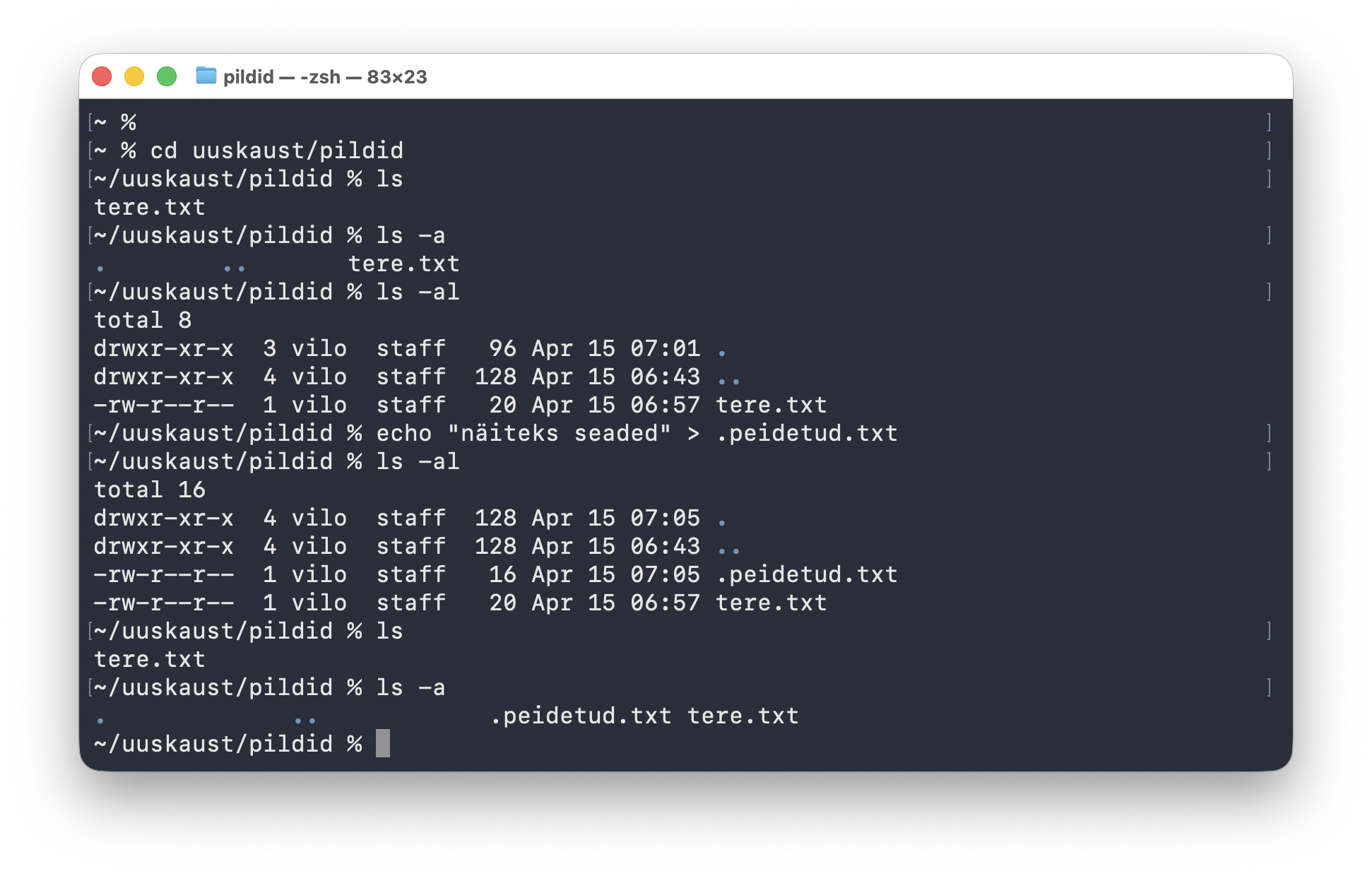
ls, ls -a ja ls -al, seejärel luuakse peidetud fail .peidetud.txt ja vaadatakse sama kausta sisu uuesti.Selle pildi lugemisel tasub jälgida seda järjekorda:
lsnäitab alguses ainult nähtavat failitere.txtls -alisab nähtavale ka.ja..ls -alnäitab sama sisu pika detailvaatena- käsk
echo "näiteks seaded" > .peidetud.txtloob uue peidetud faili - järgmine
lsei näita seda endiselt, sest nimi algab punktiga - alles
ls -apaljastab, et.peidetud.txton päriselt olemas
See pilt õpetab hästi üht tähtsat asja: peidetud fail ei ole kadunud fail. Ta on olemas, aga tavaline ls ei näita teda vaikimisi.
Mis need punktiga algavad failid ja kataloogid on
Punktiga algavad nimed nagu:
.zshrc.ssh.git.config
on tavaliselt peidetud faili- või katalooginimed.
See ei tähenda, et need oleksid “erilised failitüübid” või kuidagi paremini kaitstud. See on eelkõige kokkulepe:
- kui nimi algab punktiga, siis paljud tööriistad ei näita seda vaikimisi
- tavaliselt hoitakse seal seadeid, metaandmeid või kasutajakeskkonna konfiguratsiooni
Hea mõtteviis on:
- tavalised tööfailid ei alga punktiga
- seadistus- ja tööriistafailid algavad sageli punktiga
Kuidas neid shellis vaadata
Shellis on kõige tavalisemad võtted:
ls
ls -a
ls -la
ls -A
Kui tahad näha ainult punktiga algavaid nimesid käesolevas kaustas, siis üks lihtne võte on:
find . -maxdepth 1 -name '.*'
Kui tahad vaadata oma kodukataloogi peidetud seadistusfaile, siis on väga tavaline:
cd ~
ls -la
Just nii näed näiteks:
~/.zshrc~/.ssh~/.gitconfig
Kuidas neid Finderis vaadata macOS-is
macOS Finder peidab punktiga algavad failid ja kaustad tavaliselt ära. See on ainult kuvamisreegel, mitte failide päris kadumine.
Kõige praktilisem töövoog on:
- ava sama kaust Finderis
- ava sama kaust Terminalis
- tee Terminalis väike muudatus
- vaata Finderist, mis muutus
Terminalist saad praeguse kausta Finderis avada nii:
open .
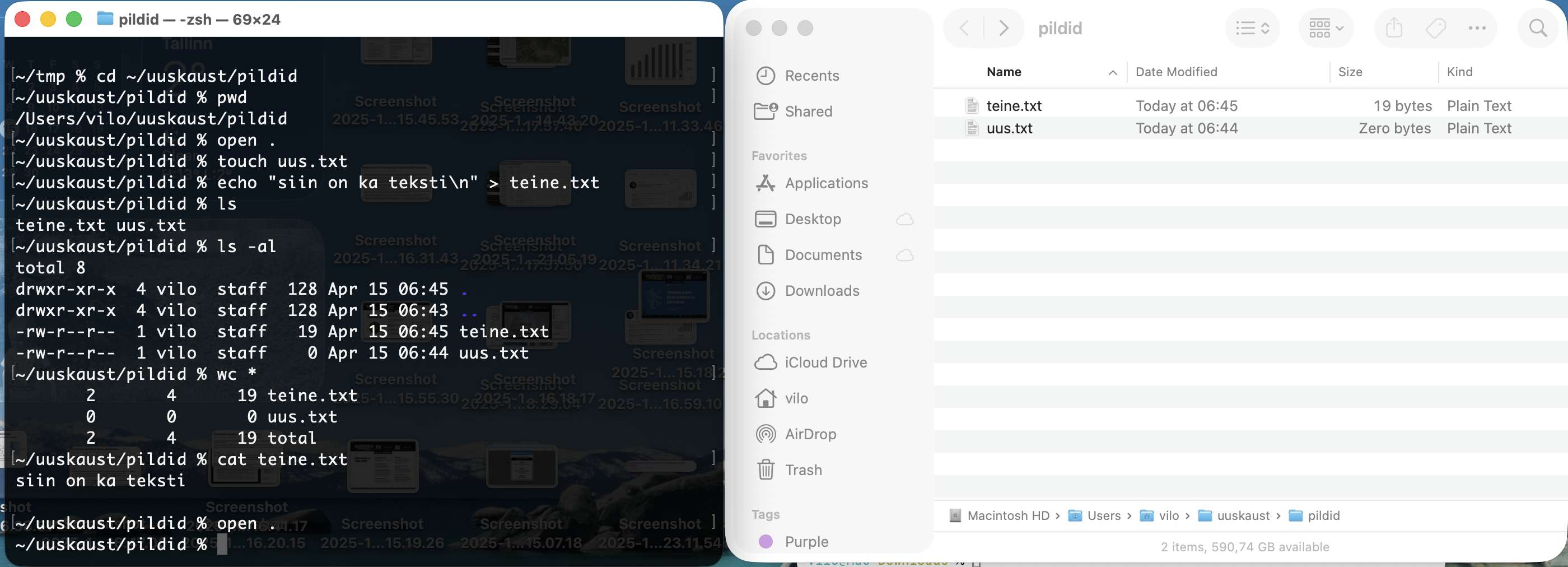
open ., luuakse tühi fail uus.txt, kirjutatakse faili teine.txt üks rida ja võrreldakse siis tulemust nii Finderis kui ka terminalis.Selle pildi sees toimub samm-sammult järgmine:
cd ~/uuskaust/pildidliigub kausta, mida tahetakse korraga vaadata nii Finderis kui ka Terminalispwdkinnitab, et töökoht on õigeopen .avab selle sama kausta Finderistouch uus.txtloob tühja failiecho "siin on ka teksti\n" > teine.txtloob teise faili ja kirjutab sinna ühe realsjals -alnäitavad terminalis, et mõlemad failid on olemas- Finderi aknas on näha seesama tulemus graafilises vaates
See on algajale väga hea harjutus, sest siin on korraga näha, et Terminal ja Finder ei tööta eri maailmades. Nad näitavad sama kausta kahe erineva kasutajaliidese kaudu.
Finderis saad peidetud failide kuvamist lülitada klahvikombinatsiooniga:
Command-Shift-.
See tähendab:
- kui peidetud failid olid peidus, siis need muutuvad nähtavaks
- kui need olid nähtavad, siis need peidetakse uuesti ära
See on väga hea algaja harjutus, sest siis näed otse, kuidas näiteks .zshrc või .git kaust päriselt olemas on, kuigi Finder ei näita neid alati vaikimisi.
Miks see oluline on
See teema on seotud paljude järgmiste peatükkidega:
~/.zshrcja~/.bashrcilmuvad muutujate ja aliaste peatükis~/.sshilmub SSH peatükis.gitilmub Git-i peatükis
Kui punktiga algavate nimede loogika on selge, siis muutuvad ka need peatükid palju arusaadavamaks.
Faili sisu võrdlemine räsi abil
Mõnikord tahad teada, kas kaks faili on sisult täpselt samad. Selleks saab kasutada krüptoräsi.
Levinud näited:
sha256sum fail.txtshasum -a 256 fail.txtmd5sum fail.txtvõimd5 fail.txt, kui vajad ainult kiiret kontrolli
Kui kahe faili SHA-256 räsi on sama, siis on need praktilises mõttes sama sisuga.
Näide:
printf 'tere\n' > a.txt
cp a.txt b.txt
sha256sum a.txt b.txt
Kui muudad ühe faili sisu, muutub ka räsi:
printf 'juurde\n' >> b.txt
sha256sum a.txt b.txt
Räsi kasutatakse sageli:
- failide võrdlemiseks
- allalaaditud faili tervikluse kontrolliks
- selleks, et näha, kas sisu on muutunud
Oluline märkus:
SHA-256sobib hästi tervikluse kontrolliksMD5on vanem ja nõrgem, seega eelistaSHA-256
Failide leidmine käsuga find
Kui ls näitab ainult käesoleva kausta sisu, siis find suudab otsida sügavamalt.
Näited:
find . -name '*.md'
find . -type f
find . -type d
find . -name '*.log'
Kui tulemused on õiged, siis alles seejärel:
find . -name '*.log' -delete
Viimane näide on võimas ja ohtlik. Enne -delete kasutamist tasub alati kõigepealt kontrollida, mida find päriselt leiab.
Kasulikud variandid:
find . -iname '*.jpg'tõstutundetu nimeotsingfind . -maxdepth 2 -type fpiira sügavustfind . -size +10Motsi suuri failefind . -type f -mtime -7otsi viimase 7 päeva jooksul muudetud faile
Veel üks väga praktiline lühikuju on:
ls -lt | head
See aitab kiiresti näha, mis siin kaustas viimati muutus.
Kui tahad suuremaid faile:
find . -type f -size +100M
Kui tahad hiljuti muudetud faile:
find . -type f -mtime -7
Need on väga head “mis siin üldse toimub?” tüüpi esimesed kontrollkäsud.
Minitest
- Loo kaust
harjutus. - Loo sinna fail
readme.txt. - Tee failist koopia nimega
readme.bak. - Nimeta koopia ümber nimeks
vana.txt. - Loo kausta peidetud fail nimega
.salajane. - Võrdle käske
lsjals -a. - Arvuta kahe sama faili räsi ja võrdle tulemusi.
- Leia
findabil kõik.txtfailid oma harjutuskaustast.
Teksti vaatamine ja liikumine
Selles peatükis vaatame käske nagu cat, more, less, head ja tail.
Loogika
Need käsud on omavahel seotud, sest nad aitavad sul enne muutmist kõigepealt sisu vaadata.
Praktiline mõtteviis on:
- lühikese faili jaoks kasuta
cat - pikema faili jaoks kasuta
less - kui fail on pikem kui korraga mugav vaadata, siis kasuta
headvõitail, et näha ainult algust või lõppu
See on seotud failide ja logidega töötamise loogikaga: enne mõista, siis muuda.
Kiirspikker
cat fail.txtkuvab faili tervikunaless fail.txtavab faili mugavaks sirvimisekshead fail.txtnäitab algusttail fail.txtnäitab lõpputail -f logi.txtjälgib faili muutumistlesssees/musterotsib tekstilesssees78gläheb reale 78lesssees25%või25pläheb umbes veerandi peale faili sisse
Kõige tavalisemad valikud:
head -n 20näita esimesed 20 ridatail -n 20näita viimased 20 ridatail -fjälgi faili juurde lisanduvat sisu
Käivita need käsud
seq 25 > numbrid.txt
head -n 7 numbrid.txt
tail -n 7 numbrid.txt
less numbrid.txt
less sees:
qväljub/tekstotsib edasinliigub järgmise vaste juurdegläheb faili algusseGläheb faili lõppu78gläheb reale 7825%või25pliigub 25% peale faili sisse
less sees saab hüpata rea või protsendi järgi
See on väga praktiline siis, kui fail on pikk ja sa ei taha ainult kerida, vaid minna kohe kindlasse kohta.
Näiteks:
seq 200 > numbrid.txt
less numbrid.txt
less sees võid kirjutada:
78g, et minna reale 7825%, et minna umbes veerandi peale faili sisse50%, et minna faili keskeleG, et minna faili lõppu
Loogika on:
- rea number +
gtähendab "mine sellele reale" - protsent +
%võiptähendab "mine selle koha peale failis"
See on eriti kasulik logide, konfiguratsioonifailide ja suurte andmefailide puhul.
Millal mida kasutada
catlühikese faili jaokslesspika faili või logi jaoksheadjatailsiis, kui fail on piisavalt pikk, et terve sisu korraga ei oleks mõistlik vaadata
Kõige sagedasem päriselu muster on:
tail -f app.log
või:
less /etc/passwd
tail -f logide vaatamiseks
tail -f on eraldi oluline juhtum, sest siin ei vaata sa ainult faili lõppu, vaid jälgid faili kasvu reaalajas.
See on seotud logide, serverite ja taustaprotsessidega:
- programm lisab faili uusi ridu
tail -fnäitab neid ridu kohe, kui need faili jõuavad- vaatamine kestab seni, kuni selle katkestad
Kõige tavalisem kasutus on:
tail -f app.log
Peata jälgimine:
Ctrl-c
Praktiline harjutus on teha kaks terminaliakent:
Esimeses aknas:
touch app.log
tail -f app.log
Teises aknas:
printf 'server käivitus\n' >> app.log
printf 'viga: ühendus katkes\n' >> app.log
Siis näed kohe, kuidas tail -f sobib logide vaatamiseks paremini kui tavaline cat või ühekordne tail -n 20.
Minitest
- Loo 25-realine fail
seq 25 > numbrid.txt. - Vaata esimesed 7 rida käsuga
head -n 7 numbrid.txt. - Vaata viimased 7 rida käsuga
tail -n 7 numbrid.txt. - Ava fail
lessabil ja otsi üles number17. - Ava pikem fail
seq 200 > numbrid.txt, siseneless-i ja proovi käske78gning25%. - Proovi logi jälgimist käsuga
tail -f app.logja lisa teises terminalis faili paar rida juurde.
Failide vaatamine ja muutmine: cat, less, nano, vim
Selles peatükis keskendume tekstifailide avamisele, lugemisele ja kiirele muutmisele.
Loogika
Need tööriistad on seotud nii:
catjalesson peamiselt vaatamiseksnanojavimon muutmiseks
Praktiliselt tähendab see, et alguses piisab täiesti sellest:
- vaata faili
lessabil - tee kiire muudatus
nanoabil - õpi
vim-ist vähemalt kindlalt väljuma
Kiirspikker
cat fail.txtkuvab faililess fail.txtsirvib failinano fail.txtlihtne redaktorvim fail.txtvõimas modaalne redaktor
Kõige sagedasemad vim käsud alguses:
Escväljub sisestusrežiimist:qväljub, kui midagi pole muutunud:q!väljub ilma salvestamata:wqsalvestab ja väljub
Käivita need käsud
printf 'esimene\nteine\nkolmas\n' > naide.txt
cat naide.txt
less naide.txt
nano naide.txt
vim naide.txt
Kuidas vim-ist välja saada
Kõige klassikalisem:
- vajuta
Esc - kirjuta
:qja Enter
Kui fail on muudetud ja tahad ilma salvestamata väljuda:
:q!
Kui tahad salvestada ja väljuda:
:wq
less sees otsimine
/musterotsib edasi?musterotsib tagasinjärgmine vasteNeelmine vaste
Kõige tavalisem töövoog
Kui pead muutma konfiguratsioonifaili, siis üks lihtne rada on:
less seadistus.conf
nano seadistus.conf
Kui töötad rohkem terminalis, liigud hiljem võib-olla vim-i peale.
Minitest
- Loo tekstifail kolme reaks.
- Ava see
nanoabil ja lisa üks rida. - Ava see
vimabil ja välju failist.
Käskude kuju ja argumentide loogika
Paljud käsud näevad käsureal välja sarnased. Kui see põhimuster on selge, on hiljem palju lihtsam uusi käske õppida.
Loogika
Enamasti saab käsurea kirjutada nii:
käsk [valikud] [argumendid]
See tähendab:
- kõigepealt tuleb käsu nimi
- siis tulevad valikud ehk lipud
- siis tulevad argumendid ehk see, mille peal käsku kasutatakse
Näiteks:
ls -l
grep -n root fail.txt
cp fail.txt koopia.txt
1. Lühikesed ja pikad valikud
Valikud muudavad käsu käitumist.
Lühikesed valikud
ls -l
ls -a
ls -la
Siin:
-lon üks lühike valik-aon teine lühike valik-latähendab, et mõlemad pannakse kokku
Pikad valikud
Mõni käsk toetab pikemaid nimesid:
grep --help
grep --color=auto root fail.txt
Siin:
--helpon pikk valik ilma väärtuseta--color=autoon pikk valik koos väärtusega
Kõik käsud ei toeta samu kujusid. Mõni toetab -h, mõni --help, mõni mõlemat.
2. Argumendid
Argument on see, mille peal käsk töötab.
Näited:
ls /etc
cat fail.txt
cp vana.txt uus.txt
Siin on argumendid:
/etcfail.txtvana.txtjauus.txt
Praktiline rusikareegel on:
käsk [valikud] [argumendid]
See on kõige loetavam kuju ka siis, kui käsk muutub pikemaks.
3. Valikute ja argumentide järjekord
Mõne käsu puhul võib järjekord tunduda paindlik, aga alati ei tasu sellele loota.
Turvalisem on kirjutada nii:
grep -n root fail.txt
cp -R kaust koopia
tar -czf varu.tar.gz kaust/
Ehk:
- käsu nimi
- kõige tavalisemad valikud
- sihtfailid või muud argumendid
4. Erimärk --
Kui faili nimi algab miinusega, võib käsk seda valikuna valesti tõlgendada.
Siis aitab --:
touch -- -imelik-fail
ls -- -imelik-fail
rm -- -imelik-fail
-- tähendab siin: “siit edasi ära tõlgenda enam midagi valikuna”.
5. Globbing ehk mustrid failinimedes
Shell oskab mõningaid märke tõlgendada mustritena.
Näited:
ls *.md
ls data-?.txt
ls pilt[12].png
Need tähendavad:
*sobitab null või rohkem märki?sobitab täpselt ühe märgi[]sobitab ühe märgi etteantud hulgast
Oluline detail on see, et shell laiendab need mustrid enne, kui käsk ise käivitub.
Näiteks:
grep root *.txt
siin ei saa grep argumenti *.txt. Shell teeb sellest enne tegelike failinimede loendi.
6. Jutumärgid ja backslash
Kui failinimes on tühikud või erimärgid, tuleb nimi kaitsta.
Kõige tavalisemad võtted on:
echo '$HOME'
echo "$HOME"
echo fail\ nimega\ tühik.txt
Tähendus:
'...'jätab teksti sõna-sõnalt"..."lubab näiteks muutuja asenduse\kaitseb ühte märki
Näited
mkdir "Minu Kaust"
cd "Minu Kaust"
printf 'tere\n' > "fail nimi.txt"
cat "fail nimi.txt"
ja:
touch Minu\ fail.txt
cat Minu\ fail.txt
Mõlemad töötavad. Pikemate nimede puhul on jutumärgid tavaliselt loetavamad.
7. Üksik- ja topeltjutumärgid ei ole sama asi
Need kaks on shellis erineva tähendusega.
nimi='Mari'
echo 'Tere $nimi'
echo "Tere $nimi"
Tulemus on põhimõtteliselt selline:
'Tere $nimi'jätab teksti muutmata"Tere $nimi"asendab muutuja väärtusega
Praktiline reegel:
- kasuta
'...', kui tahad täiesti sõna-sõnalist teksti - kasuta
"...", kui tahad säilitada ühe argumendi, aga lubada muutujate asendust
8. Failinimed tühikute ja erimärkidega
Kui failinimes on tühik, sulud, tärnid või muud erimärgid, siis shell võib nime valesti tükkideks jagada või mustrina tõlgendada.
Näited:
printf 'sisu\n' > "Minu fail.txt"
mv "Minu fail.txt" "Uus nimi.txt"
Kõige praktilisem soovitus alguses on:
- eelista nimedes sidekriipse või alakriipse
- kui nimes on tühik või erimärk, kasuta jutumärke
9. Kõige sagedamini korduvad lipud
Paljudes käskudes kohtad samu lühikesi märke, aga nende tähendus ei ole alati täpselt sama.
-hvõib tähendada abi või inimloetavat kuju-vtähendab sageli jutukamat väljundit-rvõi-Rtähendab sageli rekursiivselt-ntähendab sageli arvu või rea numbrit
Näited:
head -n 5 fail.txt
grep -n root fail.txt
rm -r vana-kaust
Sama lipp ei tähenda kõigis käskudes sama asja. Seepärast tuleb iga käsu abi eraldi vaadata.
Minitest
- Käivita
ls -la. - Ava mõne käsu abi kujul
--help. - Loo fail nimega
Minu fail.txtja kuva selle sisu. - Proovi käsku
ls *.mdmõnes kaustas, kus on mitu Markdown-faili. - Selgita ühe lausega, mida teeb
--.
Sisend, väljund, torud ja suunamine
See peatükk seletab lahti märgid, mis panevad käsud omavahel koostööd tegema.
Loogika
Kõige tähtsam mõte on lihtne:
- käsk võib midagi ekraanile kirjutada
- selle väljundi võib suunata faili
- selle väljundi võib anda teisele käsule
Need ei ole siiski kõik sama asi. Märgid >, >>, |, ;, && ja || teevad eri tööd.
1. > kirjutab faili
Kui tahad käsu väljundi faili panna, kasuta märki >.
echo tere > sonad.txt
cat sonad.txt
Siin:
echo teretoodab teksti>suunab selle failicat sonad.txtnäitab tulemust
Oluline reegel:
>kirjutab faili uue sisu ja kirjutab vana sisu üle
2. >> lisab faili lõppu
Kui tahad olemasolevale failile juurde lisada, kasuta märki >>.
echo esimene > read.txt
echo teine >> read.txt
cat read.txt
Tulemus on:
esimene
teine
Siin ongi kõige tähtsam vahe:
>kirjutab üle>>lisab lõppu
3. Toru |
Toru ei kirjuta väljundit faili. Ta saadab ühe käsu väljundi järgmise käsu sisendiks.
Näide:
printf 'üks\nkaks\nkolm\n' | wc -l
Siin:
printftoodab kolm rida- toru
|saadab need edasi wc -lloeb kokku, mitu rida tuli
See on teistsugune loogika kui failis > hoidmine.
4. Järjestikused käsud: ;
Märk ; tähendab lihtsalt: käivita järgmine käsk pärast eelmist.
pwd ; ls ; date
Siin käivitatakse kolm käsku järjest. ; ei anna andmeid ühest käsust teise edasi.
See on peamine vahe ; ja | vahel:
;käivitab käsud järjest|ühendab käsud voona
5. && ja ||
Need kaks märki lisavad käsujadale tingimuse.
&&
mkdir proov && cd proov
See tähendab: tee teine käsk ainult siis, kui esimene õnnestus.
||
grep 'midagi' puuduv.txt || echo 'otsing ebaõnnestus'
See tähendab: tee teine käsk siis, kui esimene ebaõnnestus.
Võrdlus
false ; echo 'see käivitus ikkagi'
false && echo 'seda ei näe'
false || echo 'varukäsk läks tööle'
Siin juhtub:
;järel läheb järgmine käsk alati käima&&järel järgmine käsk ei käivitu, sest esimene ebaõnnestus||järel järgmine käsk käivitub just sellepärast, et esimene ebaõnnestus
6. Vead ja 2>
Tavaline väljund ja veateated ei ole käsureal päris sama asi.
- tavaline väljund läheb tavaliselt
stdoutkaudu - vead lähevad tavaliselt
stderrkaudu
Kui tahad vead eraldi faili panna, kasuta:
ls puuduv_fail 2> vead.txt
cat vead.txt
Siin:
2>tähendab veaväljundi suunamist- tavaline väljund läheks endiselt ekraanile
7. tee
tee on kasulik siis, kui tahad väljundit korraga:
- näha ekraanil
- salvestada faili
Näide:
printf 'Tallinn\nTartu\nNarva\n' | tee linnad.txt
cat linnad.txt
Kui tahad faili lõppu lisada, kasuta:
printf 'Pärnu\n' | tee -a linnad.txt
8. 2>&1 ja muud keerulisemad kujud
Kui tahad ühendada veaväljundi tavalise väljundiga, kohtad kuju:
find . -name '*.md' > tulemused.txt 2>&1
See tähendab, et nii tavaline väljund kui ka vead lähevad samasse faili.
See ei ole enam kõige esimene kuju, mida pähe õppida, aga hea on teada, et selline võimalus on olemas.
9. Miks sudo echo ... > fail ei tööta nii, nagu algaja ootab
Paljud proovivad kuju:
sudo echo 'naide=1' > /etc/naide.conf
Aga siin teeb ümbersuunamise > sinu praegune shell, mitte sudo.
Sellepärast kasutatakse sageli hoopis sellist kuju:
echo 'naide=1' | sudo tee /etc/naide.conf
Peamine loogika on:
sudo echo ... > failei anna root-õigust shelli suunamiselesudo tee failavab faili protsessis, millel on vajalikud õigused
10. Kui väljund ei ilmu kohe
Mõni programm ei kirjuta iga rida kohe ekraanile või torusse edasi, vaid kogub väljundi vahepeal puhvrisse.
See tähendab:
- terminalis töötav programm võib näidata ridu kohe
- sama programm toru või faili kaudu võib väljundi edasi anda hiljem
Pythoni puhul kohtab seda sageli. Selleks on olemas näiteks:
python3 -u programm.pyprint(..., flush=True)
See on juba natuke järgmise taseme teema, aga hea on teada, miks mõni toru “vaikib” kauem kui ootasid.
Minitest
- Loo fail käsuga
echo tere > fail.txt. - Lisa teine rida käsuga
echo maailm >> fail.txt. - Näita faili sisu käsuga
cat. - Ühenda kaks käsku toruga, näiteks
printf ... | wc -l. - Võrdle käske
pwd ; lsjapwd | ls. - Proovi, kuidas
false && echo okerineb käsustfalse || echo ok.
Esimene tervikharjutus: 30 minutit
See peatükk ei ole enam täiesti esimene kokkupuude käsureaga. Mõte on teine: kui oled läbi vaadanud peatükid terminali põhimõtetest, failidest, abi leidmisest ja suunamisest, siis siin teed ühe lühikese tervikharjutuse algusest lõpuni läbi.
Loogika
Selle harjutuse eesmärk on siduda kokku mõned juba tuttavad mõtted:
- vaata enne, kus sa oled
- tööta eraldi harjutuskaustas
- kirjuta faili sisu väikeste sammudena
- kontrolli tulemust iga muudatuse järel
See on hea koht, kus harjutada käsurida ilma, et peaks veel korraga õppima uusi sümboleid või täiesti uusi käske.
Enne alustamist
Kui mõni käsk on meelest läinud, siis peata korraks töö ja vaata abi:
man pwd
man ls
man cat
Paljud käsud toetavad ka kujusid --help või -h, aga see ei ole kõigis süsteemides ühtlane. Kõige kindlam algus on tavaliselt man.
Kiirspikker
pwdnäitab praegust kaustalsnäitab kausta sisumkdirloob kaustacdliigub kausta sisseecho ... > failkirjutab faili esimese reaecho ... >> faillisab faili lõppu järgmise reacat failnäitab faili sisuwc -l failloeb riducp allikas sihtteeb koopia
Harjutus
Tee see plokk rahulikult algusest lõpuni läbi:
pwd
ls
mkdir proov
cd proov
mkdir esimene-harjutus
cd esimene-harjutus
echo tere > sonad.txt
echo maailm >> sonad.txt
echo linux >> sonad.txt
ls
cat sonad.txt
wc -l sonad.txt
cp sonad.txt koopia.txt
ls
cat koopia.txt
Mida siin tehti
Harjutuses juhtus samm-sammult järgmine:
pwdjalskontrollisid alguskohtamkdir proovjamkdir esimene-harjutuslõid eraldi töökaustadcdliikus õigesse kohtaecho ... > sonad.txtlõi faili ja kirjutas sinna esimese reaecho ... >> sonad.txtlisas järgmised read olemasoleva faili lõppucat sonad.txtnäitas faili sisuwc -l sonad.txtluges kokku, mitu rida failis oncp sonad.txt koopia.txttegi failist koopia- viimane
cat koopia.txtkinnitas, et koopia sisaldab sama teksti
Just selline tööviis on käsureal väga tavaline: tee väike samm ja kontrolli tulemust kohe.
> ja >> vahe
Selles harjutuses on kaks väga tähtsat märki:
>kirjutab faili uue sisu ja kirjutab vana sisu üle>>lisab uue rea olemasoleva faili lõppu
Näiteks:
echo esimene > naide.txt
echo teine >> naide.txt
cat naide.txt
Tulemus on:
esimene
teine
Kui teha viimane rida kujul echo teine > naide.txt, siis vana sisu kirjutataks üle.
Väike turvamärkus
Terminalis ei tasu kunagi lihtsalt kopeerida ja käivitada käsku, mille mõtet sa ei mõista.
Eriti ettevaatlik tasub olla käskudega, mis:
- tõmbavad midagi veebist
- muudavad palju faile korraga
- käivitavad teise käsu automaatselt
Kui jääd kahtlema, peata ja loe enne abi või küsi üle. Käsurida on võimas just sellepärast, et ta teeb täpselt seda, mida sa käsid.
Kui käsk jääb “rippuma”
Kui mõni programm jääb pikalt tööle ja sa tahad selle peatada, siis esimene tavaline pääsetee on:
Ctrl-c
See ei ole iga juhtumi jaoks lahendus, aga alguses on see kõige tähtsam katkestusklahv.
Kui see tundus arusaadav
Pärast seda harjutust on hea jätkata selles järjekorras:
- Teksti otsimine: grep ja sugulased
- Teksti teisendamine: tr, cut, paste, column, strings
- Vood ja tabelid: sort, uniq, wc, pr, join
Kui see tundus veel liiga kiire
Siis tasub minna tagasi ja lugeda aeglasemalt:
- Terminali esimesed sammud
- Abi leidmine: man, --help ja info
- Kataloogid ja failid
- Sisend, väljund, torud ja suunamine
Minitest
- Tee kaust
teine-harjutus. - Loo sinna fail
read.txtkolme reaga. - Kontrolli käsuga
cat, kas kõik read on olemas. - Kontrolli käsuga
wc -l, kas failis on kolm rida. - Tee failist koopia nimega
read-koopia.txt. - Muuda koopiat nii, et lisad sinna ühe rea juurde käsuga
>>.
Linux, Unix, GNU, macOS, Windows ja shellid
Linuxi kasutamisel kohtab kiiresti mitut sarnast sõna: Linux, Unix, GNU, macOS, Windows, shell, sh, bash, zsh, PowerShell, WSL. Need ei tähenda päris sama asja.
Lühidalt
- Unix oli ajalooline operatsioonisüsteemide perekond ja mõtteviis.
- Linux on kernel ehk tuum, mille ümber ehitatakse süsteem.
- GNU on tööriistade kogum, mis annab paljud tuttavad käsud ja utiliidid.
- macOS on Unix-laadne süsteem, kuid kasutab mitmes kohas BSD- ja Apple'i tööriistu.
- Windows ei ole Unix-laadne, kuid selle saab WSL-i abil väga Linuxi moodi tööle panna.
- Shell on käsutõlk, mille kaudu kasutaja käske sisestab.
Loogika
Selle peatüki mõte on anda õiged mõisted enne, kui käsud lähevad detailseks. Nii on hiljem lihtsam aru saada, milline käitumine tuleb shellist, milline Linuxi süsteemist, milline GNU tööriistadest ja millised erinevused tulevad macOS-ist või Windowsist.
Et samad töövood toimiksid eri masinates võimalikult sarnaselt, on kõige olulisem eristada kolme kihti:
- operatsioonisüsteem
- käsureatööriistad
- shell
Kui need kihid on sarnased, siis on ka õpiku näited sarnasemad.
Kiirspikker
uname -anäitab süsteemi infotecho $SHELLnäitab sinu vaikimisi shellips -p $$näitab käimasolevat shelliprotsessibash --versionvõizsh --versionnäitab shelli versioonicommand -v lsnäitab, kust käsk leitaksesw_versnäitab macOS-i versiooniwsl -l -vnäitab Windowsi WSL-jaotusi ja nende versiooni
Kasuta siit ainult neid käske, mis sobivad sinu masinaga:
sw_verson macOS-i jaokswsl -l -von Windowsi ja WSL-i jaoksuname -a,echo "$SHELL"japs -p $$on Unix-laadsetes shellides kõige üldisemad näited
Käivita need käsud
uname -a
echo "$SHELL"
ps -p $$
bash --version
zsh --version
sw_vers
wsl -l -v
Miks see oluline on
Kui loed dokumentatsiooni või juhendeid, siis:
- mõni käitumine tuleb kernelist
- mõni käitumine tuleb shellist
- mõni käsk on GNU variant ja võib teistes Unix-laadsetes süsteemides erineda
- mõni erinevus tuleb sellest, kas töötad päris Linuxis, macOS-is või Windowsis
Levinud shellid
shon ajalooline ja üldine shelliliidesbashon väga levinud GNU shellzshon paindlik interaktiivne shell, mida kasutatakse palju ka macOS-is- PowerShell on Windowsi käsukeskkond ja skriptikeel
Linux, Unix ja GNU erinevused
Praktikas öeldakse sageli "Linux", kuigi tegelik süsteem koosneb mitmest kihist:
- Linux annab kerneli
- GNU annab suure hulga käsureatööriistu
- distributsioon seob need tervikuks
Samas macOS on Unix-laadne, kuid paljud käsud ei ole seal GNU variandid. Näiteks sed, grep, find ja tar võivad käituda veidi teisiti kui Linuxis. Windows ei ole Unix-laadne, kuid WSL annab päris Linuxi kasutajaruumi, nii et enamik selle õpiku näiteid töötab seal otse.
macOS: miks see on sarnane
macOS tundub käsureal Linuxi moodi, sest:
- tal on Unix-laadne kasutajakeskkond
- seal on olemas
sh,bash,zsh,ssh,grep,sed,awk - failisüsteem, õigused ja torude loogika on tuttavad
- väga suur osa shelli- ja SSH-töövoost on sama
See on põhjus, miks suur osa siinsetest käsureatöövoogudest töötab macOS-is väikeste kohandustega.
macOS: mis on teisiti
macOS ei ole tavaliselt "GNU/Linux". Praktikas tähendab see:
- paketihaldur ei ole
aptvõidnf; kõige levinum lisapakettide tööriist on Homebrew ehkbrew - mitmed käsud on BSD variandid, mitte GNU variandid
- mõni lipp või vaikekäitumine erineb
- teenuste haldus ei käi
systemdkaudu
Kõige sagedasem praktiline erinevus on see, et Linuxi juhendis toodud lipp ei pruugi macOS-is sama moodi töötada.
Kuidas saada macOS võimalikult sarnaseks Linuxiga
Algaja jaoks ei ole tavaliselt vaja macOS-i vägisi Linuxi moodi ümber ehitada.
Enamasti piisab sellest:
- kasuta olemasolevat
zsh-i võibash-i - õpi selgeks põhilised käsud ja nende loogika
- paigalda Homebrew ainult siis, kui sul on päriselt vaja lisatarkvara
Mida macOS-is ei tasu vägisi samaks teha
Kõike ei ole mõtet Linuxi moodi suruda.
- Homebrew ei ole macOS-is vaikimisi sees; see on eraldi paigaldatav lisatööriist
brewon macOS-is loomulik paketihaldur siis, kui sul on vaja lisatarkvara- Finder ja rakenduste käivitamine jäävad Apple'i loogika järgi
- teenuste haldus ja süsteemikonfiguratsioon ei ole üks ühele Linuxiga
Hea eesmärk ei ole "teha macOS-ist Linux", vaid teha shelli- ja arendustöö piisavalt sarnaseks.
Kui sul tekib hiljem mõni konkreetne ühilduvusprobleem, siis lahenda see eraldi. Alguses ei ole vaja paigaldada GNU variante lihtsalt harjumuse pärast.
Windows: milline tee valida
Windowsis on kolm peamist teed:
WSL2: parim valik, kui tahad selle õpiku käske kasutada võimalikult päris Linuxi moodiPowerShell: parim valik Windowsi enda halduseksGit Bash: kerge ja mugav, aga mitte täielik Linux
Kui eesmärk on "see õpik töötaks samal moel", siis soovitus on väga selge: kasuta WSL2.
WSL tähendab Windows Subsystem for Linux. See on Windowsi võimalus käivitada päris Linuxi kasutajaruumi omaette keskkonnas. Praktikas tähendab see, et saad Windowsi sees avada Ubuntu või muu Linuxi keskkonna ja kasutada seal tavapäraseid Linuxi käske, pakette ja shelli.
WSL2 on uuem ja tavalisem variant. Õpiku mõttes on ta hea sellepärast, et käsud käituvad seal palju rohkem päris Linuxi moodi kui PowerShellis või vanas cmd.exe-s.
Kuidas saada Windows võimalikult sarnaseks Linuxiga
Kõige mõistlikum töövoog on:
- paigalda Windows Terminal
- paigalda WSL2
- vali näiteks Ubuntu
- tee käsureatöö WSL-i sees, mitte tavalises
cmd.exe-s
Alustuseks piisab sageli sellest:
wsl --install
Pärast paigaldust kontrolli:
wsl -l -v
Ja siis mine Linuxi sisse:
wsl
Seal sees hakkavad juba tööle tavapärased Linuxi käsud:
uname -a
echo "$SHELL"
sudo apt update
Kuidas Windowsis shelliga mõelda
Kui töötad WSL-is, siis loogika on:
- Windows on host-süsteem
- WSL annab Linuxi kasutajaruumi
- shell, paketid ja käsud töötavad Linuxi loogika järgi
Kui töötad PowerShellis, siis loogika on teine:
- toru ei kanna ainult teksti, vaid objekte
- käsunimed ja lühendid on teised
- paljud selle õpiku näited ei ole üks ühele kopeeritavad
See tähendab, et "sama moodi toimima" saad Windowsis kõige paremini WSL-i abil, mitte PowerShelli Linuxiks painutades.
Praktilised soovitused Windowsi jaoks
- hoia Linuxi projektid võimalusel WSL-i kodukataloogis nagu
~/projekt, mitte alati/mnt/c/... - kasuta Windows Terminali, mitte vana konsooli
- kasuta VS Code Remote WSL töövoogu, kui arendad Windowsist Linuxi tööriistadega
- kasuta PowerShelli siis, kui haldad Windowsi ennast
Mis jääb Windowsis ikkagi teistsuguseks
- failiteed ja kettatähed on teistsugused
CRLFjaLFvõivad tekitada segadust.exe,.batja Windowsi õiguste loogika ei ole sama mis Unixis- mõni tööriist töötab WSL-is paremini kui otse Windowsi failisüsteemis
Minitest
- Uuri välja, millist shelli sa kasutad.
- Võrdle käske
echo $SHELLjaps -p $$. - Kontrolli, kas sinu süsteemis on olemas
bash,zshjash. - Kui oled macOS-is, kontrolli käsuga
sw_vers, millist süsteemi kasutad. - Kui oled Windowsis, kontrolli käsuga
wsl -l -v, kas WSL on olemas. - Kirjelda ühe lausega, miks
WSL2sobib Linuxi-laadse käsureatöö jaoks paremini kui ainult PowerShell.
Failisüsteemi kaart
Selles peatükis vaatame, millised kaustad Unix-laadse süsteemi juures kõige sagedamini ette tulevad ja mida nad üldjoontes tähendavad.
Loogika
Algaja jaoks on väga tavaline küsimus:
- mis vahe on
/ja~vahel - miks mõni fail on minu kodukataloogis, aga mõni
/etcall - miks süsteemifailidega ei tasu suvaliselt katsetada
Failisüsteemi kaart aitab siduda üksikuid käske suurema pildiga. Kui tead, mis tüüpi asjad mingis kaustas tavaliselt elavad, on ka veaotsing ja navigeerimine palju lihtsam.
Kiirspikker
/on kogu failipuu juur~tähendab sinu kodukataloogi/homeon Linuxis kasutajate kodukataloogide tavaline vanemkaust/Userson macOS-is kasutajate kodukataloogide tavaline vanemkaust/etcsisaldab palju süsteemi seadistusfaile/usrsisaldab palju programme ja teeke/varsisaldab muutuvat sisu nagu logid ja vaheandmed/tmpon ajutiste failide koht
Käivita need käsud
pwd
echo "$HOME"
cd /
ls
ls /etc | head
ls /usr | head
ls /var | head
ls -ld /tmp
Kui kasutad macOS-i, siis vaata ka:
ls /Users
/ ehk juur
Kõige ülemine kaust on /.
See ei tähenda “minu kodukataloog”, vaid kogu failipuu algust. Kui kirjutad:
cd /
siis liigud süsteemi juure juurde, mitte oma isiklikku töökataloogi.
Oluline vahe:
cd /viib süsteemi juurecd ~viib sinu kodukataloogicd ..liigub ühe taseme võrra üles
Kodukataloog: ~
Kodukataloog on koht, kus tavaline kasutaja enamasti töötab.
Linuxis on see sageli midagi sellist:
/home/vilo
macOS-is sageli midagi sellist:
/Users/vilo
Sümbol ~ tähendab lühidalt sinu kodukataloogi. Näiteks:
~/Downloads~/.ssh~/proov
See on põhjus, miks esimesed harjutused tasub teha just kodukataloogi all.
/etc
/etc sisaldab palju süsteemi seadistusi.
Sealt võib leida näiteks:
- teenuste seadistusfaile
- võrgu seadeid
- kasutajate ja gruppide infot
See ei ole hea koht algajale juhuslikeks katsetusteks. Selles kaustas muudatusi tehes tasub alati täpselt teada, mida muudad ja miks.
/usr
/usr sisaldab palju programme, käske, teeke ja dokumentatsiooni.
Praktiliselt võid sellest mõelda nii:
- siin on palju “süsteemi poolt pakutud tööriistu”
- sina kasutad neid sageli, aga ei muuda neid otse käsitsi
Sageli näed seal kaustu nagu:
/usr/bin/usr/lib/usr/share
/var
/var on mõeldud muutuvate andmete jaoks.
Seal võivad olla näiteks:
- logifailid
- vahemälud
- spool-id
- teenuste töö käigus tekkivad andmed
Kui otsid, miks mingi teenus ei tööta või kuhu ruum kadus, jõuad üsna tihti just /var alla.
/tmp
/tmp on ajutiste failide koht.
See tähendab tavaliselt:
- siia pannakse lühiajaliselt vahefaile
- süsteem või programmid võivad selle sisu hiljem kustutada
- siia ei tasu panna faile, mida tahad kindlasti alles hoida
Kui tahad lihtsalt kiiresti midagi testida, võib /tmp olla kasulik töökoht. Kui tahad, et fail kindlasti alles jääks, kasuta pigem oma kodukataloogi.
Linux ja macOS ei ole siin täiesti samad
Raamatu loogika on Unix-laadne, aga detailides on vahe:
- Linuxis on kasutajate kodud tihti
/home - macOS-is on kasutajate kodud tihti
/Users - macOS-is on osa süsteemikaustu kaitstumad ja neid ei ole mõistlik käsitsi muuta
Seetõttu tasub mõelda mitte ainult teepärale endale, vaid ka selle rollile.
Rusikareegel
Kui mõtled “kus ma tohiksin vabalt katsetada?”, siis tavaliselt:
- hea koht on sinu kodukataloog
- ettevaatlik koht on projektikaust, kus on päris töö
- halb koht juhukatsetusteks on süsteemikaust nagu
/etcvõi/usr
Minitest
- Seleta oma sõnadega, mis vahe on
cd /jacd ~vahel. - Uuri välja, mis on sinu kodukataloogi tegelik tee.
- Vaata, kas sinu süsteemis on kasutajate kodud pigem
/homevõi/Usersall. - Pane kirja, milline kaust sobib ajutisteks failideks ja milline süsteemi seadistusteks.
Kettaruum ja süsteemi maht
Selles peatükis vaatame, kuidas kontrollida, kas kettal on ruumi ja millised kaustad selle ruumi ära kasutavad.
Loogika
Algajal tuleb väga kiiresti ette küsimus:
- kuhu ruum kadus
- kui suur mingi kaust on
- kas kettal on üldse veel vaba ruumi
Siin on oluline eristada kahte eri vaadet:
- faili- või kettasüsteemi üldseis
- konkreetse kausta või puu suurus
df ja du lahendavad need kaks eri küsimust.
Kiirspikker
df -hnäitab failisüsteemide kasutustdf -h .näitab selle koha failisüsteemi, kus sa parajasti oleddu -sh .näitab praeguse kausta kogusuurustdu -sh *näitab alamkaustade ja failide suurusidu -sh * | sort -hsorteerib väiksemast suuremanidu -a . | sort -nr | lessnäitab suurimaid kirjeid detailsemalt
Käivita need käsud
df -h
df -h .
du -sh .
du -sh * 2>/dev/null
du -sh * 2>/dev/null | sort -h
Kui tahad näha palju detailsemalt, kuhu ruum kaob, siis väga praktiline on:
du -a . 2>/dev/null | sort -nr | less
Kui tahad vaadata oma kodukataloogi tüüpilisi “ruumisööjaid”, siis proovi:
cd "$HOME"
du -sh Downloads Documents Desktop 2>/dev/null
df: kui palju ruumi failisüsteemil on
df vastab küsimusele:
“Kui täis see kettasüsteem või mount point on?”
Näide:
df -h
Lipp -h tähendab inimesele loetavat vormi, näiteks:
KMGT
Kui tahad teada just selle koha tausta, kus sa töötad, siis on väga praktiline:
df -h .
See on hea nipp, sest mitme mount point'i puhul ei huvita sind alati kogu masin, vaid just see failisüsteem, mille peal su töökaust asub.
du: kui suur see kaust ise on
du vastab küsimusele:
“Kui palju ruumi see kaust või failipuu kasutab?”
Näited:
du -sh .
du -sh *
Siin tähendab:
-ssummary ehk kogu kokkuvõte-hinimesele loetav suurus
See kombinatsioon on üks praktilisemaid ruumikontrolle kogu käsureal.
Kui tahad ainult ühte kogusummat, siis sobib hästi:
du -sh .
Kui tahad näha ka faili- ja alamkaustade taset detailsemalt, siis:
du -a .
Siin tähendab:
-anäita mitte ainult kaustu, vaid ka üksikfaile
Just see teeb du-st väga praktilise veaotsingutööriista siis, kui ruum on “kuskile ära kadunud”.
df ja du ei vasta samale küsimusele
Oluline vahe:
dfräägib failisüsteemi tasemestduräägib faili või kausta tasemest
Näiteks:
df -hvõib näidata, et kettal on alles ainult 5% vaba ruumidu -sh Downloadsvõib näidata, et suure osa sellest võtabDownloads
Kõige tavalisem töövoog
Kui ruum tundub otsas olevat, siis liigu nii:
- vaata
df -h, kas probleem on päriselt ruumis - mine kausta, kus arvad suure sisu olevat
- käivita
du -sh * - sorteeri tulemus, et näha suurimaid kohti
Näide:
cd "$HOME"
du -sh * 2>/dev/null | sort -h
Sellest on tihti kohe näha, kas ruumi söövad näiteks:
- allalaadimised
- vana projektikaust
- andmefailid
- buildi väljundid
Kui sellest ei piisa ja tahad minna sügavamale, siis järgmine väga tavaline päriselu käik on:
du -a . 2>/dev/null | sort -nr | less
Selle loogika on:
du -a .käib kogu puu läbi ja annab iga faili või kausta suurusesort -nrpaneb suurimad kirjed ettelesslubab tulemust rahulikult sirvida ja otsida
See on üks kõige praktilisemaid “mis siin kõige rohkem ruumi võtab?” käsujadasid kogu Unix-laadses käsureas.
du -a | sort -nr | less päris töös
See kuju väärib eraldi väljaütlemist, sest seda kasutatakse palju rohkem kui alguses arvata võiks.
Näide:
cd "$HOME"
du -a . 2>/dev/null | sort -nr | less
Mida siin vaadata:
- kõige ülemised read on tavaliselt suurimad ruumisööjad
- kui näed mõnd kausta, mine sinna sisse ja korda sama käsku kitsamas kohas
lesssees saad otsida näiteks/Downloads,/node_modules,/.git,/.venv
See on hea iteratiivne tööviis:
- alusta suuremast kohast
- leia suurim alamkaust või fail
- mine sinna sisse
- korda sama analüüsi
Inimloetav vs toores numbriline sort
Kõige universaalsem kuju on:
du -a . 2>/dev/null | sort -nr | less
Seda on hea kasutada, sest:
sort -ntöötab numbrite peal selgeltduannab suurused ühes sisemises ühikus- tulemus on hästi võrreldav
Mõnes keskkonnas meeldib inimestele rohkem ka inimloetav kuju:
du -ah . 2>/dev/null | sort -hr | less
Aga see eeldab, et sinu sort toetab -h lippu. Selle õpiku põhikuju on seetõttu pigem du -a . | sort -nr | less.
Peidetud kaustad võivad olla kõige suuremad
Väga sageli söövad ruumi just peidetud kaustad, mida tavaline ls kohe silma ette ei too, näiteks:
.git.venv.cache.npm
Selle jaoks on väga praktiline:
du -sh .[!.]* * 2>/dev/null | sort -h
See näitab koos:
- peidetud kirjed
- tavalised kirjed
Kui ruum “justkui kadus ära”, siis see on üks esimesi käske, mida tasub proovida.
Ettevaatus
Kõiki suuri käske ei tasu pimesi käivitada suvalises kohas.
Näiteks:
du -sh /
võib olla aeglane ja mitte eriti informatiivne, eriti kui sul ei ole õigusi kõiki kaustu lugeda.
Praktilisem on alustada kitsamalt:
du -sh .du -sh *du -sh "$HOME"/*
Kas failide arv ja suurus on sama asi?
Ei ole.
- üks väga suur fail võib võtta rohkem ruumi kui tuhat väikest
- samas tuhanded väikesed failid võivad teha töö aeglaseks või segaseks
Kui tahad lisaks suurusele aru saada ka failide hulgast, siis saad vaadata näiteks:
find . -type f | wc -l
See ei mõõda ruumi, aga aitab näha, kas probleem võib olla ka väga suures failide arvus.
Minitest
- Uuri välja, kui palju vaba ruumi on failisüsteemil, kus asub sinu praegune töökaust.
- Vaata, kui suur on sinu praegune kaust kokku.
- Sorteeri praeguse kausta alamkaustad suuruse järgi.
- Pane ühe lausega kirja, mis vahe on
df -hjadu -sh .vahel.
Õigused, omanikud ja täitmisbitid
Unix-laadsetes süsteemides on igal failil omanik, grupp ja õigused.
Loogika
Õigused määravad, kes võib faili lugeda, muuta või käivitada. See on seotud kasutajate, gruppide, sudo ja shelliskriptidega, sest kõik need teemad sõltuvad õiguste korrektsest mõistmisest.
Kiirspikker
ls -lvaata õigusichmod +x failtee fail käivitatavakschmod 644 failtavaline tekstifailchmod 755 failtavaline käivitatav failchown kasutaja:grupp failmuuda omanikku
Õiguste vaatamine
ls -l
Näites:
-rw-r--r-- 1 mari users 120 Apr 12 10:00 naide.txt
See rida kirjeldab:
- faili tüüpi
- omaniku õigusi
- grupi õigusi
- teiste kasutajate õigusi
Õiguste muutmine
chmod u+x skript.sh
chmod 644 naide.txt
Kõige tavalisemad lipud
ls -lkuva õigused detailvaateschmod +xlisa täitmisõiguschmod 644sea tavalise tekstifaili õigusedchmod 755sea tavalise käivitatava faili õigusedchown kasutaja:gruppmuuda omanikku ja gruppi
Omaniku muutmine
sudo chown kasutaja:grupp fail.txt
Käivitatavaks tegemine
chmod +x ja shebang-rida käivad sageli koos.
- shebang nagu
#!/bin/shvõi#!/usr/bin/env python3ütleb, millise interpretaatoriga faili käivitada - täitmisõigus ütleb, et faili tohib käivitada käsuga
./fail - kui käivitad faili kujul
./fail, siis süsteem vaatab kõigepealt faili algust ja otsib sealt, millega seda tõlgendada
Kui üks neist puudub, siis võib fail küll olemas olla, aga ta ei käivitu ootuspäraselt.
Käivita need käsud
printf '#!/bin/sh\necho tere\n' > tere.sh
chmod +x tere.sh
./tere.sh
printf '#!/usr/bin/env perl\nprint \"tere\\n\";\n' > tere.pl
chmod +x tere.pl
./tere.pl
Mida tähendab käivitatav fail
Täidetavaks tegemine ei muuda faili maagiliselt programmiks. Tavaliselt on vaja:
- õiget shebang-rida
- täitmisõigust
- olemasolevat interpretaatorit või binaari
Kui fail algab näiteks nii:
#!/usr/bin/env perl
siis süsteem proovib selle käivitada Perliga. Kui Perl puudub või tee on vale, siis ei piisa ainult täitmisõigusest.
Minitest
- Tee fail
proov.sh, mis väljastab ühe rea. - Anna talle täitmisõigus.
- Käivita fail nii
sh proov.shkui./proov.sh.
Kasutajad, grupid ja sudo
Selles peatükis räägime kasutajatest, gruppidest, sudo kasutamisest ja riskidest.
Loogika
Unix-laadsed süsteemid eeldavad, et igal tegevusel on tegija. Seetõttu on oluline aru saada, millise kasutajana sa töötad, millistesse gruppidesse kuulud ja millal on vaja kõrgemaid õigusi.
Kiirspikker
whoaminäitab aktiivset kasutajatidnäitab kasutajat ja gruppegroupsnäitab gruppesudo käskkäivitab käsu kõrgemate õigustegasu - kasutajavahetab kasutajat
Käivita need käsud
whoami
id
groups
sudo -l
Miks ettevaatlik olla
sudo annab suure võimu. Vale käsk kõrgemate õigustega võib:
- kustutada süsteemifaile
- muuta õigusi valesti
- paigaldada või eemaldada tarkvara
Seega tasub enne sudo käivitamist mõelda, kas seda on päriselt vaja.
Mis on root
root on Unix-laadsete süsteemide eriline administraatori kasutaja.
Oluline loogika:
- tavakasutaja töötab piiratud õigustega
rootvõib peaaegu kõikesudoannab tavakasutajale võimaluse käivitada mõni üksik käsk ajutiselt kõrgemate õigustega
Seega ei ole root ja sudo päris sama asi:
rooton kasutajasudoon tööriist, millega mõni käsk käivitatakse kõrgemate õigustega
Kuidas root promptis ära tunda
Sageli on root-i promptis lõpus märk #, samas kui tavakasutajal on sageli $ või %.
Näited:
vilo@macbook proov % whoami
vilo
root@server:/etc# whoami
root
See ei ole küll absoluutne reegel, kuid väga levinud rusikareegel on:
$või%tähendab tavakasutajat#tähendab, et tasub olla eriti ettevaatlik
Kui on kahtlus, kontrolli alati:
whoami
id
sudo käsk vs sudo -i vs su -
Kõige ohutum tavakasutus on enamasti:
sudo käsk
Näiteks:
sudo apt update
sudo systemctl restart ssh
See on hea, sest kõrgemad õigused kehtivad ainult sellele ühele käsule.
On olemas ka kujud:
sudo -i
su -
Need annavad sulle root-shelli või vahetavad kasutajat. See tähendab, et järgmised käsud töötavad juba kõrgemate õigustega seni, kuni sellest shellist väljud.
Algajale on see riskantsem, sest:
- prompt võib muutuda
- iga järgmine käsk võib teha suurema mõjuga muudatuse
- on lihtne unustada, et oled enam mitte tavakasutaja
Seepärast on hea algreegel:
- eelista
sudo käsk - väldi püsivat root-shelli, kui selleks ei ole selget põhjust
Mida root-ina mitte teha
Hea ettevaatusreegel on: ära tee harjutusi, failide sorteerimist ega igapäevast tekstitööd root-kasutajana.
Väldi eriti:
rm -rfkäske root'ina- failide juhuslikku
chownvõichmodmuutmist süsteemikaustades - harjumust "kui ei tööta, siis pane
sudoette"
Parem mõtteviis on:
- proovi käsku tavakasutajana
- loe veateadet
- mõtle, kas probleem on õigustes või hoopis milleski muus
- kasuta
sudoainult siis, kui tead, miks seda vaja on
Väike praktiline kontroll
Kui tahad näha, millal oled tavakasutaja ja millal kõrgemates õigustes, siis need käsud on kõige kasulikumad:
whoami
id
sudo -l
Need annavad rohkem kindlust kui ainult prompti kuju vaatamine.
Minitest
- Vaata oma kasutaja gruppe.
- Uuri, milliseid käske tohib sinu kasutaja
sudoabil käivitada. - Selgita oma sõnadega, miks
sudo rm -rf ...on ohtlik. - Selgita ühe lausega, mis vahe on
rootkasutajal ja käsulsudo.
Muutujad, keskkond, PATH ja aliased
Selles peatükis vaatame shelli muutujaid, keskkonnamuutujaid, PATH-i, alias'eid ja prompti seadistamist.
Kiirspikker
nimi=väärtusloob shellimuutujaexport NIMI=väärtusloob keskkonnamuutujaecho "$PATH"näitab otsinguteedalias ll='ls -la'loob aliasealias h='history | tail -n 20'loob ajaloo lühialiaseenvnäitab keskkonda
Levinud kontrollkäsud
echo "$PATH"kuva otsinguteecommand -v python3leia, kust konkreetne käsk leitaksetype cdnäita, mis liiki käsk see ontype -a grepnäita kõik samanimelised vastedalias ll='ls -lah'loo lühinimi detailselels-ilealias h='history | tail -n 20'loo lühinimi ajaloo vaatamisekssource ~/.zshrcloe shelli seadistusfail uuesti sisseenv | grep NIMIkontrolli, kas keskkonnamuutuja on olemas
Loogika
Selles peatükis on kolm eri asja, mida ei tohi segamini ajada:
- shellimuutujad
- keskkonnamuutujad
- alias'ed
Nende rollid on erinevad:
- muutuja hoiab väärtust
- keskkonnamuutuja antakse edasi alamprotsessidele
- alias asendab lühinime teise käsuga
Selles peatükis lisandub veel üks väga tähtis vahe:
- osa "käske" on shelli enda sees
- osa on välised programmid failisüsteemis
Käivita need käsud
nimi='Mari'
echo "$nimi"
export PROOV='tere'
env | grep PROOV
echo "$PATH"
command -v python3
type cd
alias ll='ls -la'
ll
Shellimuutuja ja keskkonnamuutuja
Shellimuutuja elab tavaliselt ainult jooksvas shellis. Keskkonnamuutuja eksporditakse edasi alamprotsessidele.
Näide:
nimi='Mari'
export PROJEKT='linux-opik'
sh -c 'echo "$nimi / $PROJEKT"'
Siin alam-shell näeb PROJEKT muutujat, aga mitte tingimata muutujat nimi.
See on kõige olulisem vahe, mida alguses meeles pidada.
Mis asi "käsk" üldse on
Terminalis kirjutatud nimi ei tähenda alati üht ja sama tüüpi asja.
Praktikas võib see olla näiteks:
- alias
- shelli funktsioon
- shelli sisseehitatud käsk
- shelli reserveeritud sõna
- väline programm kettal
Näited:
cdon tavaliselt shelli sisseehitatud käskif,for,do,doneon shelli reserveeritud sõnadgrep,sed,awk,python3on tavaliselt välised programmidllvõib olla alias
See on tähtis, sest:
- sisseehitatud käske ei otsita alati
PATH-ist - reserveeritud sõnad ei ole üldse "programmid"
- alias võib sama nimega välise käsu varjutada
Kuidas kontrollida, mis tüüpi käsk sul ees on
Kõige praktilisem käsk selle jaoks on:
type cd
type if
type grep
type ll
Tüüpilised tulemused võivad olla:
cd is a shell builtin
if is a shell keyword
grep is /usr/bin/grep
ll is an alias for ls -lah
Kui tahad lihtsalt teada, mida shell jooksutaks, on hea ka:
command -v grep
command -v cd
command -v ll
Praktiline rusikareegel:
typeon parem õppimiseks, sest ta ütleb ka käsu liigicommand -von hea skriptides ja lühemaks kontrolliks
Kui tahad näha kõiki samanimelisi vasteid, kasuta:
type -a python3
type -a grep
See on eriti kasulik siis, kui süsteemis on mitu sama nimega käsku.
PATH loogika
Kui kirjutad terminali:
python3
siis shell ei tea automaatselt, kus see fail asub. Ta otsib seda kataloogidest, mis on kirjas muutujas PATH.
Seetõttu on need kaks käsku väga praktilised:
echo "$PATH"
command -v python3
Kui käsk ei leidu, on probleem sageli just selles:
- programm pole paigaldatud
- selle asukoht pole
PATH-is
Kuidas sama nimega käske otsitakse
Kui nimi ei ole alias, funktsioon, sisseehitatud käsk ega reserveeritud sõna, siis hakkab shell otsima väliseid programme mööda PATH-i.
Oluline loogika:
PATHon kataloogide nimekiri- neid vaadatakse vasakult paremale
- esimene sobiv fail võidab
Näide:
echo "$PATH"
võib anda midagi sellist:
/Users/vilo/bin:/usr/local/bin:/usr/bin:/bin
Kui samanimeline programm on:
/Users/vilo/bin/grep/usr/bin/grep
siis leitakse esimesena /Users/vilo/bin/grep, sest see kataloog on PATH-is eespool.
See on põhjus, miks PATH järjekord loeb.
Kuidas panna oma bin ette või taha
Väga tavalised kohad enda tööriistade jaoks on:
~/bin~/.local/bin
Kui tahad, et sealt otsitaks esimesena, lisa see PATH-i ette:
export PATH="$HOME/bin:$PATH"
või:
export PATH="$HOME/.local/bin:$PATH"
Kui tahad, et sealt otsitaks alles hiljem, lisa see lõppu:
export PATH="$PATH:$HOME/bin"
See tähendab:
- ette lisamine annab sinu tööriistadele eelisõiguse
- lõppu lisamine jätab süsteemi vaikevahendid ettepoole
Hea praktiline soovitus on:
- kui tead, et tahad omaenda skripte eelistada, lisa
~/binettepoole - kui tahad olla ettevaatlikum, lisa see lõppu
Näide oma käsu lisamisest PATH-i
mkdir -p "$HOME/bin"
cat > "$HOME/bin/tere" <<'EOF'
#!/bin/sh
echo "Tere oma bin-kataloogist"
EOF
chmod +x "$HOME/bin/tere"
export PATH="$HOME/bin:$PATH"
command -v tere
tere
Siin juhtub:
- lood oma väikese käsu
- teed selle käivitatavaks
- lisad
~/binotsingutee ette - shell leiab nüüd käsu nime järgi üles
Kui tahad seda püsivaks teha, lisa sama export PATH=... rida:
~/.zshrc, kui kasutadzsh~/.bashrc, kui kasutadbash
.zshrc, .zprofile, .bashrc ja .bash_profile
See on üks suuremaid segaduskohti shelli seadistamisel.
Praktiline jaotus on tavaliselt selline:
~/.zshrc~/.zprofile~/.bashrc~/.bash_profile
sinna pane alias'ed, prompt ja muud interaktiivse shelli mugavused
sinna pane login-shelli algseadistused, näiteks osa PATH-ist
sinna pane alias'ed ja interaktiivse bash'i seadistused
seda loeb bash login-shellis; tihti pannakse see omakorda ~/.bashrc sisse lugema
Hea rusikareegel:
- alias'ed ja prompt lähevad enamasti
~/.zshrcvõi~/.bashrc PATHja muud sessiooni algseadistused lähevad sageli~/.zprofilevõi~/.bash_profile
Näiteks zsh puhul:
cat >> ~/.zprofile <<'EOF'
export PATH="$HOME/bin:$PATH"
EOF
cat >> ~/.zshrc <<'EOF'
alias ll='ls -lah'
alias h='history | tail -n 20'
EOF
Kui mõni alias või PATH-i muudatus "mõnikord töötab ja mõnikord mitte", siis põhjus on väga sageli just selles, et rida sattus valesse startup-faili.
Miks which võib olla petlik
Mõnes süsteemis kasutatakse ka käsku:
which grep
Aga õppimise mõttes on parem eelistada:
type grep
command -v grep
Põhjus on lihtne:
whichkeskendub rohkem välistele käskudeletypejacommand -vräägivad paremini shelli enda vaatenurgast- aliaste ja sisseehitatud käskude puhul on
typetavaliselt õpetlikum
Värvid või mitte
Mõned keskkonnad kasutavad värve vaikimisi, teised mitte. Näiteks:
ls --color=auto
grep --color=auto root /etc/passwd
Värvid võivad aidata, kuid skriptides ei tasu neid alati eeldada.
Alias'ed
Alias on lühike mugav nimi sagedase käsu jaoks.
Mõistlikud alias'ed on:
alias ll='ls -lah'
alias la='ls -A'
alias l='ls -CF'
alias h='history | tail -n 20'
alias gs='git status'
alias gp='git pull'
alias v='vim'
Need on head just sellepärast, et:
- nad lühendavad sageli kasutatavaid käske
- nad ei varja liiga palju loogikat
- neid on lihtne meeles pidada
Alias h on praktiline just sellepärast, et ta näitab kiirelt viimaseid ajalookirjeid ilma, et peaks kogu ajalugu läbi kerima.
Väldi alias'eid, mis muudavad ohtlikke käske liiga "maagiliseks".
Kuhu alias'ed panna
Tavaliselt:
~/.zshrc, kui kasutadzsh~/.bashrc, kui kasutadbash
Siin tähendab ~ sinu kodukataloogi lühikuju.
Näide:
cat >> ~/.zshrc <<'EOF'
alias ll='ls -lah'
alias la='ls -A'
alias h='history | tail -n 20'
alias gs='git status'
alias gp='git pull'
EOF
Pärast faili muutmist lae seadistus uuesti sisse:
source ~/.zshrc
või:
source ~/.bashrc
Ajalugu shellis
Paljud shellid lubavad ajalugu mugavalt kasutada ja isegi seadistada.
Varases algusosas piisab täiesti käsust history. Alles pärast torude ja filtrite selgeks saamist muutub loomulikuks ka lühem vaade, kus ajaloost näidatakse ainult viimaseid ridu.
Näiteks:
history
history | tail -n 20
echo $HISTFILE
echo $HISTSIZE
Kui tahad ajaloo jaoks lühikest mugavat alias't, siis üks hea ja arusaadav variant on:
alias h='history | tail -n 20'
See on hea just sellepärast, et:
historynäitab shelli käskude ajalugutail -n 20lõikab sellest välja viimased 20 rida- sama kuju on algajale kergem lugeda kui shellispetsiifiline
fc
Mõnes shellis kohtab ka kujusid nagu history 20, history -20 või fc -l -20, kuid neid ei tasu õpiku põhikuju näitena eelistada, sest need ei käitu kõikjal ühtemoodi.
Mõnes shellis saab seadistada:
- mitu käsku meelde jäetakse
- kas duplikaadid eemaldatakse
- kas ajalugu kirjutatakse faili kohe või alles shelli sulgemisel
See on eriti kasulik bash-i ja zsh-i kasutamisel.
Prompti eri kujud
Prompt on tekst, mida näed enne käsu sisestamist. See ei ole käsu osa, vaid shelli kasutajaliidese osa.
Praktikas võib prompt näidata:
- kasutajanime
- masina nime
- praegust kataloogi
- aktiivset virtuaalkeskkonda
- seda, kas oled tavakasutaja või
root
Sama asukoht võib eri promptidega välja näha näiteks nii:
$ pwd
/Users/vilo/proov
% pwd
/Users/vilo/proov
vilo@macbook proov % pwd
/Users/vilo/proov
vilo@server:~/proov$ pwd
/home/vilo/proov
(.venv) vilo@macbook proov % pwd
/Users/vilo/proov
Oluline reegel on:
- prompti kuju on mugavus
pwdon kindel kontroll
Ajutised prompti näited bashi jaoks
Neid tasub alguses proovida ajutiselt jooksvas shellis, mitte kohe config-faili kirjutada.
Väga lihtne prompt:
export PS1='$ '
Kasutaja, host ja täielik tee:
export PS1='\u@\h \w \$ '
Ainult viimase kataloogi nimi:
export PS1='\u@\h \W \$ '
Koos kellaajaga:
export PS1='[\A] \u@\h \W \$ '
Siin:
\uon kasutajanimi\hon hosti lühinimi\won täielikum tee\Won ainult viimase kataloogi nimi
Ajutised prompti näited zsh jaoks
zsh kasutab promptis veidi teisi lühikoode.
Väga lihtne prompt:
export PROMPT='%# '
Kasutaja, host ja kodukataloogi suhteline tee:
export PROMPT='%n@%m %~ %# '
Ainult viimase kataloogi nimi:
export PROMPT='%n@%m %1~ %# '
Virtuaalkeskkonna ja git-haru asemel me siin veel midagi automaatselt juurde ei lisa, aga just sellise loogika peale need keerukamad promptid ehitataksegi.
Siin:
%non kasutajanimi%mon hosti lühinimi%~on tee kodukataloogi suhtes%1~on ainult viimane olulisem teelõik%#annab tavakasutajale%ja root'ile#
Värvilised promptid
Värv on ainult visuaalne abi. See ei muuda käsu sisu, aga võib aidata kiiremini aru saada, kus sa oled.
Lihtne värviline prompt zsh jaoks:
export PROMPT='%F{blue}%n@%m%f %F{green}%1~%f %# '
Lihtne värviline prompt bash jaoks:
export PS1='\[\e[34m\]\u@\h\[\e[0m\] \[\e[32m\]\W\[\e[0m\] \$ '
Kui tahad lihtsalt katsetada:
- käivita üks prompti näide
- tee
pwd - liigu teise kausta
- võrdle, mida prompt näitab ja mida
pwdkinnitab
See on parim viis prompti loogikast aru saada.
Mõned praktilised keskkonnamuutujad
Need tulevad väga sageli ette:
PATHkust käske otsidaHOMEkasutaja kodukataloogEDITORvaikimisi tekstiredaktorSHELLkasutatav shell
Näited:
echo "$HOME"
echo "$SHELL"
export EDITOR=vim
Minitest
- Loo alias
la='ls -la'. - Loo alias
h='history | tail -n 20'. - Vaata oma
PATHmuutujat. - Ekspordi muutuja
DEMO=1ja kontrolli seda käsugaenv. - Vaata, kuhu sinu shell käsuajalugu salvestab.
- Lisa alias
ll='ls -lah'oma shelli config-faili ja lae see uuesti sisse.
Paketihaldus: apt, dnf, pacman, brew
Linuxis ja macOS-is paigaldatakse tarkvara enamasti paketihalduri abil.
Loogika
Paketihaldur aitab tarkvara paigaldada nii, et sõltuvused ja versioonid püsiksid hallatavad.
See peatükk on seotud:
- süsteemi seadistamisega
venv,pipjanpmteemadega- arenduskeskkonna ülesseadmisega
Kiirspikker
apt install pakettpaigaldab paketi Debiani või Ubuntu süsteemisdnf install pakettpaigaldab paketi Fedoraspacman -S pakettpaigaldab paketi Arch Linuxisbrew install pakettpaigaldab paketi macOS-is või Homebrew Linuxispython3 -m pip install pakettpaigaldab Pythoni paketinpm installpaigaldab projekti JavaScripti sõltuvused
Levinud paketihaldurid
aptDebianis ja UbuntusdnfFedoraspacmanArch LinuxisbrewmacOS-is ja mõnikord ka Linuxis
Süsteemi paketihaldur vs keele paketihaldur
Oluline on eristada kaht taset:
- süsteemi paketihaldur paigaldab tööriistu ja teeke operatsioonisüsteemi tasemel
- keele paketihaldur paigaldab sõltuvusi konkreetse programmeerimiskeele ökosüsteemis
Näited:
apt,dnf,pacman,brewon süsteemi- või kasutajataseme paketihalduridpiphaldab Pythoni pakettenpmhaldab JavaScripti ja Node.js pakette
See tähendab, et pip install requests ei ole sama asi mis apt install python3-requests, kuigi mõlemad võivad puudutada Pythonit.
Praktiline Homebrew baas macOS-is
Kui teed selle õpiku tööriistad macOS-is kiiresti valmis, siis üks mõistlik algus on:
brew install python3 pandoc node sqlite jq ripgrep tmux gh
brew install --cask docker-desktop basictex
See annab:
python3,pip,venvpandocMarkdowni konverteerimiseksnodejanpmsqlite3jq,ripgrep,tmux,gh- väiksema LaTeX-i baaskomplekti ja Dockeri
Kui tahad LaTeX-i võimalikult täielikku komplekti, siis võid basictex asemel kasutada:
brew install --cask mactex-no-gui
Praktikas ei paigaldata basictex ja mactex-no-gui cask'e tavaliselt koos. basictex on väiksem, mactex-no-gui on suurem ja täielikum.
Sama loogika on automatiseeritud ka skriptis:
./scripts/setup-mac.sh
Käivita need käsud
sudo apt update
sudo apt install htop
sudo dnf install htop
sudo pacman -S htop
brew install htop
python3 -m pip install requests
python3 -m pip install --user pipx
npm install
npm install lodash
Kõige tavalisemad lipud
apt installpaigaldab paketiapt removeeemaldab paketiapt searchotsib pakette nime järgidnf installpaigaldab paketi Fedoraspacman -Spaigaldab paketi Arch Linuxisbrew installpaigaldab paketi Homebrew kaudupython3 -m pip installpaigaldab Pythoni paketinpm installpaigaldab projekti sõltuvused
Soovitus
Märgi alati selgelt, millise distributsiooni käske parajasti näidatakse, sest paketihaldus ei ole kõigis süsteemides ühesugune.
Tavalised tegevused
sudo apt search ripgrep
sudo dnf search ripgrep
brew search ripgrep
sudo apt remove htop
sudo dnf remove htop
brew uninstall htop
python3 -m pip list
python3 -m pip show requests
npm list
npm run dev
pip kohta oluline märkus
Pythoni puhul on turvalisem kasutada kujut:
python3 -m pip install ...
mitte lihtsalt:
pip install ...
Nii on selgem, millise Pythoni tõlgendiga pakette paigaldatakse.
npm kohta oluline märkus
npm töötab tihti projekti sees koos failiga package.json.
npm installpaigaldab projekti sõltuvusednpm run nimikäivitab projekti skripti- globaalseid paigaldusi tasub teha ettevaatusega ja ainult siis, kui selleks on konkreetne põhjus
Kontrollkäigud pärast paigaldust
python3 --version
python3 -m pip --version
node --version
npm --version
pandoc --version
sqlite3 --version
Minitest
- Uuri, milline paketihaldur sinu masinas on.
- Otsi selle abil paketti
ripgrepvõihtop. - Vaata, kuidas kuvatakse info ühe konkreetse paketi kohta.
- Kontrolli, kas sinu masinas on olemas
python3,pipjanpm. - Kui kasutad macOS-i, võrdle oma masinat siin soovitatud
brewbaaskomplektiga.
Lihtne veaotsing käsureal
Selles peatükis vaatame, mida kontrollida siis, kui käsk ei tööta nii nagu ootasid.
Loogika
Algajale on tihti raske aru saada, mida üldse kontrollida, kui ekraanile ilmub veateade. Väga sageli ei olegi vaja “suurt häkki”, vaid rahulikku kontrolljärjekorda.
Hea käsurea veaotsing tähendab tavaliselt:
- loe veateade lõpuni läbi
- kontrolli, kus sa parajasti oled
- kontrolli, kas käsk või fail on üldse olemas
- kontrolli õigusi
- kontrolli, kas probleem on shellis, paketis või teekonnas
Kiirspikker
pwdnäitab, kus sa oledls -lahnäitab, mis siin olemas oncommand -v käsknäitab, kas käsk on leitavecho "$SHELL"näitab praegust shellils -l failaitab vaadata õigusikäsk --helpvõiman käskaitab kinnitada õiget süntaksit
Käivita need käsud
pwd
ls -lah
command -v bash
command -v rg
echo "$SHELL"
Kui mõni skript ei käivitu, siis kontrolli nii:
ls -l skript.sh
bash skript.sh
Kontrolljärjekord
Kui käsk ei tööta, siis alusta sellest:
- mis täpselt oli käsk
- mis oli täpne veateade
- kas oled õiges kaustas
- kas fail või käsk, millele viitad, on päriselt olemas
- kas sul on vajalikud õigused
See kõlab lihtsana, aga suur osa vigu kukub just siia.
“command not found”
See tähendab tavaliselt üht neist:
- kirjutasid käsu nime valesti
- käsk ei ole paigaldatud
- käsk ei ole sinu
PATH-is
Praktilised kontrollid:
command -v rg
command -v python3
echo "$PATH"
Kui command -v ei leia midagi, siis on järgmine küsimus tavaliselt:
- kas tööriist on puudu
- või kas ta on olemas, aga sinu shell ei leia seda
“No such file or directory”
See tähendab enamasti:
- oled vales kaustas
- failinimi on vale
- kasutad vale suhtelist või absoluutset teed
Kontrolli:
pwd
ls
ls kahtlane-fail
Kui fail peaks justkui olemas olema, aga käsk ikka ei leia seda, siis vaata, kas:
- suur- ja väiketähed on õiged
- kasutad
./failvõi../failõigesti - fail asub hoopis mõnes muus kaustas
“Permission denied”
See tähendab enamasti:
- sul ei ole õigust faili lugeda, kirjutada või käivitada
- skriptil puudub täitmisõigus
- üritad teha midagi süsteemikaustas ilma vajalike õigusteta
Kontrolli:
ls -l fail
ls -ld kaust
Kui probleem on skripti käivitamises, siis on väga tavaline põhjus lihtsalt see, et täitmisõigus puudub.
Vale shell või vale süntaks
Vahel ei ole probleem failis ega õigustes, vaid selles, et käsku tõlgendab teine shell, kui sa arvasid.
Kontrolli:
echo "$SHELL"
bash --version
zsh --version
Kui skript kasutab Bashi süntaksit, siis tasub vaadata, kas tal on korralik shebang, näiteks:
#!/usr/bin/env bash
Ja testi vajadusel nii:
bash skript.sh
Puudu olev pakett
Kui tööriista ei leita ja nimi on õige, siis võib lahendus olla lihtsalt paigaldus.
Näited:
sudo apt install ripgrep
sudo dnf install ripgrep
brew install ripgrep
Siin aitab sind peatükk Paketihaldus: apt, dnf, pacman, brew.
Hea veaotsingu küsimused
Kui tahad end ise kiiresti edasi aidata, siis küsi:
- kas ma olen õiges kaustas
- kas see fail on päriselt olemas
- kas see käsk on masinas olemas
- kas mul on vajalikud õigused
- kas ma kasutan õiget shelli
Kui neile küsimustele vastad, on suur osa “müstilistest” vigadest juba pooleldi lahendatud.
Minitest
- Kontrolli, kas sinu masinas leitakse käsk
python3käsugacommand -v. - Tee meelega üks vale failinimi ja vaata, millise vea saad.
- Seleta oma sõnadega, mida tähendab “command not found”.
- Seleta oma sõnadega, mida tähendab “permission denied”.
Võrgu põhitööriistad
Selles peatükis vaatame väikest võrgu baasi, mis aitab kiiresti aru saada, kas probleem on käsus, failis või võrgus.
Loogika
Võrguprobleemi puhul tasub küsimus jagada väikesteks osadeks:
- kas nimi või host üldse vastab
- kas HTTP-teenus vastab
- millised võrguliidesed masinas on
- kas mõni port üldse kuulab
Need küsimused ei lahenda kõiki võrguvigu, aga annavad väga kiiresti esimese pildi.
Kiirspikker
pingkontrollib, kas host vastab ICMP-lecurl -Iküsib veebiserverilt ainult päisedip anäitab Linuxis võrguliideseidifconfigon levinud alternatiiv macOS-is ja BSD-sss -ltnnäitab Linuxis kuulavaid TCP-portelsof -iTCP -sTCP:LISTEN -n -Pon macOS-is kasulik kuulavate portide vaade
Käivita need käsud
Linuxis:
ping -c 4 example.com
curl -I https://example.com/
ip a
ss -ltn
macOS-is:
ping -c 4 example.com
curl -I https://example.com/
ifconfig
lsof -iTCP -sTCP:LISTEN -n -P
ping
ping on kiire kontrollküsimus:
“Kas see nimi või host üldse vastab?”
Näide:
ping -c 4 example.com
Oluline märkus:
- kõik hostid ei vasta
ping-ile - kui
pingei vasta, ei tähenda see alati, et veeb või teenus oleks maas
Seetõttu ei tasu ping-i võtta viimase tõena, vaid esimese vihjena.
curl -I
Kui sind huvitab veebiteenuse eluolu, siis curl -I on tihti kasulikum kui ping.
Näide:
curl -I https://example.com/
See näitab:
- kas HTTP või HTTPS vastab
- mis olekukood tuleb
- kas server teeb ümbersuunamise
Kui curl -I töötab, aga ping mitte, siis on teenus sageli ikkagi täiesti elus.
ip a ja ifconfig
Need käsud aitavad vaadata:
- millised liidesed masinas on
- kas mõnel liidesel on aadress
- kas masin paistab olevat üldse võrku ühendatud
Linuxis on tavalisem:
ip a
macOS-is ja mõnes vanemas süsteemis:
ifconfig
Siin ei pea algaja esialgu kõike mõistma. Esimene kasulik küsimus on lihtsalt:
- kas näen mõnd aktiivset liidest
- kas seal on IP-aadress
ss -ltn ja kuulavad pordid
Kui probleem on selles, et “teenus ei vasta”, siis järgmine küsimus on:
“Kas see teenus üldse kuulab pordi peal?”
Linuxis:
ss -ltn
macOS-is praktiline vaste:
lsof -iTCP -sTCP:LISTEN -n -P
See aitab näha, kas mõni protsess kuulab näiteks porte nagu:
22SSH jaoks80HTTP jaoks443HTTPS jaoks- mõni rakenduse enda port
Väike kontrolljärjekord
Kui võrgus midagi ei tööta, siis liigu näiteks nii:
- proovi
curl -I, kas teenus vastab - proovi
ping, kas nimi elab - vaata
ip avõiifconfig, kas masinal on üldse mõistlik liides - vaata
ss -ltnvõi alternatiiviga, kas kohalik teenus kuulab
See aitab eristada:
- nimeprobleemi
- ühenduseprobleemi
- kohaliku teenuseprobleemi
Minitest
- Tee
curl -Ipäring aadressilehttps://example.com/. - Vaata, milline käsk näitab sinu süsteemis võrguliideseid.
- Vaata, kas sinu masinas on mõni kuulav TCP-port.
- Pane ühe lausega kirja, miks
pingei anna alati täielikku vastust võrgu toimimise kohta.
Failide kopeerimine ja sünkroonimine
Selles peatükis võrdleme käske cp, scp, rsync, wget ja curl.
Loogika
Neid käske ühendab üks küsimus:
- kas liigutad faile samas masinas
- teise masinasse üle SSH
- või tõmbad midagi veebist
Just selle järgi tasub valida tööriist:
cpkohalik koopiascpkiire kopeerimine üle SSHrsyncnutikas sünkroniseeriminecurljawgetveebist toomine
Kiirspikker
cpkopeerib lokaalseid failescpkopeerib üle SSHrsyncsünkroonib nutikaltwgetlaeb alla URL-istcurlteeb HTTP-päringuid ja allalaadimisi
Kõige sagedamini kasutatud lipud:
cp -Rkopeeri kataloog rekursiivseltcp -aGNU/Linuxis säilitab metaandmeid nii hästi kui võimalikscp -rkopeeri kataloog üle võrguscp -psäilita faili ajad ja õigused nii hästi kui võimalikrsync -asäilita struktuur ja metaandmedrsync -vnäita, mida tehaksersync -ntee dry-runcurl -Osalvesta serveri failinimegacurl -Ljärgi ümbersuunamisi
Käivita need käsud
cp fail.txt koopia.txt
cp -R kaust kaust-koopia
scp fail.txt kasutaja@server:/tmp/
rsync -av kaust/ kasutaja@server:/tmp/kaust/
wget https://example.com/fail.txt
curl -O https://example.com/fail.txt
curl -L -O https://example.com/arhiiv.tar.gz
curl -I https://example.com/
Millal mida kasutada
cpkui allikas ja sihtkoht on samas masinasscpkui tahad lihtsalt faili üle SSH saatarsynckui sisu muutub ja tahad korduvat sünkroniseerimistcurlvõiwgetkui allikas on veebis
Praktiliselt:
- üks kiire koopia:
cp - üks kiire ülekanne serverisse:
scp - korduv sünkroonimine või varukoopia:
rsync - URL-ist faili tõmbamine:
curl -L -O
cp, scp, rsync omavahel
Need kolm näevad sarnased välja, aga loogika on erinev.
cp:
cp fail.txt koopia.txt
cp -R kaust kaust-koopia
scp:
scp fail.txt kasutaja@server:/tmp/
scp -r kaust kasutaja@server:/tmp/
rsync:
rsync -av kaust/ kasutaja@server:/tmp/kaust/
rsync -avn kaust/ kasutaja@server:/tmp/kaust/
rsync on eriti tähtis just sellepärast, et:
- ta saadab ainult muutused
- ta sobib korduvaks tööks
-nabil saab enne kontrollida, mida ta teeks
Kataloogipuu loogika
Kui kopeerid tervet kaustapuud, siis tasub alati läbi mõelda neli küsimust:
- kas allikas ja sihtkoht on samas masinas või üle võrgu
- kas teed ühekordset koopiat või korduvat sünkroonimist
- kas tahad säilitada õigused, ajatemplid ja lingid
- kas tahad pärast kontrollida, et tulemus sai õige
Just siin tuleb vahe eriti selgelt välja:
cp -Rteeb lihtsa kohaliku koopiascp -rsaadab puu üle SSH, aga ei ole kõige mugavam korduva töö jaoksrsync -avsobib kõige paremini korduvaks sünkroonimiseks
Oluline detail rsync juures:
rsync -av kaust/ siht/tähendab tavaliselt “kopeeri kausta sisu”rsync -av kaust siht/tähendab sagedamini “kopeeri kaust ise sihtkausta sisse”
See kaldkriipsu detail on väike, aga muudab tulemust palju.
rsync ja lõpu kaldkriips
See on üks kõige olulisemaid rsync-i detaile.
Näide:
mkdir -p ~/tmp/rsync-naide/allikas/alam
mkdir -p ~/tmp/rsync-naide/siht
printf 'tere\n' > ~/tmp/rsync-naide/allikas/alam/fail.txt
Nüüd võrdle kahte käsku:
rsync -avn ~/tmp/rsync-naide/allikas ~/tmp/rsync-naide/siht/
rsync -avn ~/tmp/rsync-naide/allikas/ ~/tmp/rsync-naide/siht/
Loogika:
- ilma lõpu kaldkriipsuta kopeeritakse tavaliselt kaust
allikasise sihtkoha sisse - lõpu kaldkriipsuga kopeeritakse kausta
allikassisu sihtkohta
Just sellepärast tasub enne päris sünkroonimist teha:
rsync -avn allikas/ siht/
-n ehk --dry-run aitab enne näha, mida käsk teeks.
Metaandmed: õigused, omanikud, ajatemplid
Suure puu puhul ei ole tähtis ainult faili sisu. Sageli on tähtsad ka:
- faili õigused
- omanik ja grupp
- ajatemplid
- sümboolsed lingid
Rusikareeglid:
cp -Rkeskendub eelkõige sisule ja struktuurilecp -aGNU/Linuxis püüab säilitada metaandmeid võimalikult terviklikultscp -psäilitab ajatemplid ja õigused paremini kui paljasscprsync -aon tavaliselt kõige mõistlikum valik, kui metaandmed loevad
Omaniku kohta tasub meeles pidada:
- tavaline kasutaja ei saa üldjuhul taastada suvalise teise kasutaja omandit
- kaugserveris sõltub lõplik omanik sageli sellest, mis kasutajana sa sisse logisid
- seetõttu võib “sisu sama, aga omanik teine” olla täiesti ootuspärane tulemus
curl ja wget
Mõlemad oskavad faile alla laadida, kuid rõhuasetus on veidi erinev:
wgeton klassikaline allalaadijacurlon üldisem HTTP-klient ja sobib hästi ka API-dega rääkimiseks
Kui tahad veebilehte tekstina lugeda, linke kokku koguda või teha väikest crawl'i, siis vaata edasi peatükki Veebist sisu toomine ja tekstivaade: curl, wget, lynx.
Levinud curl võtmed:
-Osalvesta serveri failinimega-o failsalvesta kindla nimega-Ljärgi ümbersuunamisi-Iküsi ainult päised
Näited:
curl -o naide.html https://example.com/
curl -L -O https://example.com/fail.txt
curl -I https://example.com/
Need käsud on väga kasulikud ka selleks, et kontrollida, kas URL üldse vastab ootuspäraselt.
Kõige tavalisemad päriselu näited
Kopeeri projektikaust varuks:
rsync -av projekt/ projekt-varu/
Saada üks fail serverisse:
scp backup.sql kasutaja@server:/tmp/
Tõmba arhiiv veebist:
curl -L -O https://example.com/arhiiv.tar.gz
Kontrolli enne päris sünkroniseerimist, mida rsync teeks:
rsync -avn projekt/ server:/srv/projekt/
Kui teed suure või tundliku sünkroonimise, siis --dry-run võiks olla peaaegu automaatne esimene samm.
Minitest
- Kopeeri üks fail uue nime alla.
- Tee kaustast rekursiivne koopia.
- Uuri
rsync --helpabil, mida teeb võti-a. - Tee
curl -Iabil päring mõnele veebiaadressile ja vaata päiseid.
Kauglogimine ja SSH
Selles peatükis käsitleme ssh, võtmeid, agenti ja turvalisi ühendusi teistesse masinatesse.
Loogika
SSH lahendab kolm väga sagedast probleemi:
- logi turvaliselt teise masinasse sisse
- käivita seal käske
- liiguta faile sama turvalise kanali kaudu
Sellepärast on SSH seotud ka käskudega scp, rsync ja Git.
Kiirspikker
ssh kasutaja@hostlogib kaugmasinassessh -p 2222 kasutaja@hostkasutab teist portissh-keygenloob võtmedssh-copy-id kasutaja@hostkopeerib avaliku võtme serverissescpjarsynckasutavad sageli sama SSH-kanalit
Kõige tavalisemad lipud, mida tasub päriselt meeles pidada:
-pport-ikonkreetne võti-vveaotsingu jaoks jutukam väljund
Käivita need käsud
ssh kasutaja@server.example.org
ssh -p 2222 kasutaja@server.example.org
ssh -i ~/.ssh/id_ed25519 kasutaja@server.example.org
ssh kasutaja@server.example.org 'hostname && uptime'
Võtmete põhimõte
- privaatvõti jääb sinu arvutisse
- avalik võti kopeeritakse serverisse
- server lubab sisse, kui võtmepaar sobib
See on põhjus, miks võtmetega autentimine on nii tavaline:
- mugavam kui iga kord parooli sisestada
- tavaliselt turvalisem
- vajalik paljudes automaatsetes töövoogudes
~/.ssh/config
Kui ühendud tihti samade masinatega, tasub kasutada config-faili.
Siin tähendab ~ sinu kodukataloogi lühikuju.
Näide:
Host opik-server
    HostName server.example.org
    User vilo
    Port 2222
    IdentityFile ~/.ssh/id_ed25519
Pärast seda saab ühendada lihtsalt nii:
ssh opik-server
scp fail.txt opik-server:/tmp/
rsync -av kaust/ opik-server:/tmp/kaust/
See on hea näide sellest, kuidas SSH seob omavahel sisselogimise ja failide kopeerimise.
Kõige tavalisem töövoog
- loo võtmepaar
ssh-keygen - kopeeri avalik võti serverisse
- testi sisselogimist
- lisa vajadusel
~/.ssh/config
Võtmete loomine samm-sammult
See osa ei ole enam lihtsalt kiirspikker, vaid väike eraldi töövoog.
Kõige tavalisem turvaline algus on:
ssh-keygen -t ed25519 -C 'minu-voti-kommentaar'
ssh-add ~/.ssh/id_ed25519
Selle taga on järgmine loogika:
ssh-keygenloob võtmepaari- privaatvõti jääb sinu arvutisse
- avalik võti viiakse serverisse
ssh-addlisab võtme agendile, et peaksid harvemini parooli või paroolifraasi sisestama
Avalikku ja privaatset võtit ei tohi segi ajada:
- privaatvõtit ei saadeta teistele
- avaliku võtme võib kopeerida serverisse
Kui sinu süsteemis on olemas ssh-copy-id, siis on avaliku võtme serverisse lisamine sageli kõige lihtsam:
ssh-copy-id kasutaja@server.example.org
Kui seda käsku ei ole, siis tuleb avalik võti lisada serveri faili ~/.ssh/authorized_keys mõnel muul viisil.
Mis jääb hilisemaks
SSH-l on ka keerukamaid võimalusi, näiteks port forwarding ja agent forwarding. Need on kasulikud, aga alguses ei ole nad “esimesed lipud, mis tuleb pähe õppida”.
Veaotsing
Kui ühendus ei tööta, siis kõige kasulikum esimene käsk on sageli:
ssh -v kasutaja@server.example.org
See aitab näha:
- millist võtit prooviti
- kas port on õige
- kas autentimine kukkus läbi või ühendust ei saadud üldse
Minitest
- Vaata, kas sul on kaust
~/.ssh. - Uuri, millised võtmed sul seal juba olemas on.
- Pane kirja, mis vahe on avalikul ja privaatsel võtmel.
- Kirjuta näidis
~/.ssh/configühe kujuteldava serveri jaoks.
Veebist sisu toomine ja tekstivaade: curl, wget, lynx
Selles peatükis vaatame, kuidas veebist sisu alla tuua, HTML-i tekstiks muuta ja vajadusel teha väike kontrollitud crawl.
Loogika
Veebist sisu toomisel tasub kõigepealt eristada kolme eri ülesannet:
- too üks vastus või fail
- laadi alla terve lehtede puu või jätka katkestatud tõmmet
- vaata HTML-i loetava tekstina või kogu sealt lingid kokku
Just selle järgi tasub tööriist valida:
curlühe päringu, päiste, API või toor-HTML jaokswgetallalaadimise, jätkamise ja crawl'i jaokslynxHTML-i tekstivaate ja linkide loendi jaoks
Sõna “scrape” tähendab siin lihtsalt seda, et võtad veebist sisu ja töötled seda edasi käsureal. Kui ametlik API või andmefail on olemas, siis eelista seda peaaegu alati HTML-i kraapimisele.
Enne kui kraabid
Enne automaatset allalaadimist tasub alati kontrollida mõnda lihtsat asja:
- kas saidil on olemas API või andmeeksport
- kas
robots.txtvõi kasutustingimused lubavad seda tööd - kas saad alustada väikese prooviga, mitte kohe terve domeeniga
- kas lisad päringute vahele pausi, kui teed korduvaid tõmbeid
- kas suudad hiljem tõestada, kust andmed tulid ja millal sa need tõid
Hea reegel on: alusta ühe URL-iga, kontrolli tulemust ja alles siis mõtle suurema crawl'i peale.
Kiirspikker
curl -I URLküsib ainult päisedcurl -L -o fail.html URLsalvestab vastuse faili ja järgib ümbersuunamisicurl -sL URL | lynx -stdin -dumpmuudab veebilehe tekstikswget URLlaeb URL-i vaikimisi failiwget -c URLjätkab katkestatud allalaadimistwget --recursive --level=1 --no-parent URLteeb väikese piiratud crawl'ilynx URLavab tekstilise veebivaate interaktiivseltlynx -dump URLtrükib lehe teksti koos viidetega väljalynx -dump -listonly URLtrükib välja ainult linkide nimekirja
Kui tööriist puudub
curl on sageli juba olemas, kuid wget ja lynx ei pruugi igas süsteemis vaikimisi paigaldatud olla.
sudo apt install wget lynx
sudo dnf install wget lynx
brew install wget lynx
Käivita need käsud
See plokk näitab ühe väikese ohutu töövoo:
- vaata, kas URL üldse vastab
- salvesta leht faili
- muuda HTML tekstiks
- kogu linkide nimekiri eraldi välja
mkdir -p veeb-naide
cd veeb-naide
curl -I https://example.com/
curl -L -o naide-curl.html https://example.com/
wget -O naide-wget.html https://example.com/
lynx -dump naide-curl.html | sed -n '1,20p'
lynx -dump -listonly https://example.com/
ls -lh
Kui tahad veebist tulnud HTML-i kohe torusse panna, siis tee nii:
curl -sL https://example.com/ | lynx -stdin -dump | sed -n '1,20p'
curl: üks vastus korraga
curl on hea siis, kui tahad täpselt kontrollida, mis päring tehakse ja mida vastuseks saadakse.
Olulised lipud alguses:
-Iainult päised-Ljärgi ümbersuunamisi-o failsalvesta kindla nimega-Osalvesta serveri pakutud nimega-svaikne reziim-Snäita viga ka siis, kui kasutad-s
Näited:
curl -I https://example.com/
curl -L -o esileht.html https://example.com/
curl -sL https://example.com/ | grep -i '<title'
curl -sL https://example.com/ | lynx -stdin -dump
Praktiline mõte on siin lihtne:
curlkirjutab vaikimisi väljundi ekraanile- seetõttu sobib ta hästi torude ja filtritega
curlise ei tee “veebipuud”, vaid ühe või mõne konkreetse päringu
wget: allalaadija ja crawler
wget on mugav siis, kui tahad, et fail päriselt kettale jääks, või kui tahad teha piiratud rekursiivset allalaadimist.
Olulised lipud alguses:
-O failsalvesta kindla nimega-cjätka katkestatud tõmmet-P kaustsalvesta kindlasse kausta--recursiverekursiivne allalaadimine--level=1või-l 1piira sügavust--no-parentära mine ülemkataloogidesse--page-requisitestõmba lehe toimimiseks vajalikud failid--convert-linksmuuda lingid lokaalses koopias sobivaks--adjust-extensionpane HTML-failidele sobiv laiend--wait=1ja--random-waittee viisakam crawl
Näited:
wget https://example.com/
wget -O esileht.html https://example.com/
wget -c -O esileht-koopia.html https://example.com/
Väike piiratud crawl:
wget --recursive --level=1 --no-parent https://example.com/
Kui tahad teha lokaalse koopiana väikest dokumentatsioonipuud, siis mall on näiteks selline:
wget \
  --mirror \
  --convert-links \
  --adjust-extension \
  --page-requisites \
  --no-parent \
  --wait=1 \
  --random-wait \
  https://docs.example.org/juhend/
Seda viimast käsku ei tasu kunagi pimesi suvalise suure saidi juurel käivitada. Kõigepealt kontrolli alati:
- kui suur ala sul tegelikult vaja on
- kas
--no-parentja õige alg-URL piiravad töö piisavalt kitsaks - kas serverile on mõistlik teha nii palju päringuid
lynx: HTML tekstiks ja lingid välja
lynx on kasulik siis, kui veebileht on vaja teha kiiresti loetavaks tekstiks.
See on hea tööriist näiteks siis, kui:
- tahad lehte lugeda terminalist
- tahad HTML-ist saada lihtsa tekstivaate
- tahad linkide nimekirja eraldi kätte
- tahad torust tuleva HTML-i kiiresti puhastada enne
grep-i võised-i
Kõige tavalisemad töökujud:
lynx https://example.com/
lynx -dump https://example.com/
lynx -dump -listonly https://example.com/
Kui sul on HTML juba failis, siis saad sama teha lokaalselt:
lynx -dump naide-curl.html
lynx -dump -listonly naide-curl.html
Vahe on lihtne:
lynx URLon interaktiivne tekstibrauserlynx -dump URLprindib loetava tekstivaate ekraanilelynx -dump -listonly URLprindib ainult lingid
Väike scrape-töövoog
Kui eesmärk ei ole “terve sait alla”, vaid “too üks leht ja töötle seda”, siis üks praktiline töövoog on:
curl -L -o leht.html https://example.com/
lynx -dump leht.html > leht.txt
grep -n 'Example' leht.txt
lynx -dump -listonly leht.html > lingid.txt
wc -l lingid.txt
See töövoog on hea, sest iga samm on kontrollitav:
- tõmbad algse HTML-i faili
- teed sellest inimesele loetava tekstiversiooni
- otsid tekstist mustrit
- võtad lingid eraldi nimekirjana välja
See seob hästi kokku ka peatükid grep, sed, sort ja awk.
Mida tasub meeles pidada
curlsobib paremini üksikute päringute ja torude jaokswgetsobib paremini allalaadimise ja crawl'i jaokslynxei ole “crawler”, vaid tekstivaate ja linkide tööriist- HTML-i scrape on habras, sest lehe struktuur võib muutuda
- JavaScriptiga ehitatud sait ei pruugi anda
curl-ile võiwget-ile sama pilti, mida näeb brauser
Kui näed, et info tuleb lehele alles JavaScripti abil, siis puhas curl või wget ei pruugi sulle tegelikku sisu anda. Siis tasub otsida:
- ametlikku API-t
- JSON-vastust brauseri võrgupaneelist
- eksportfaili nagu CSV või JSON
Minitest
- Tee
curl -Ipäring aadressilehttps://example.com/. - Salvesta sama leht korraga nii
curl-i kuiwget-iga. - Muuda üks HTML-fail
lynx -dumpabil tekstiks. - Trüki
lynx -dump -listonlyabil välja ainult lingid. - Seleta ühe lausega, millal kasutaksid
curl, millalwgetja millallynx.
Arhiivid ja pakkimine
Selles peatükis vaatame, kuidas faile kokku pakkida, lahti pakkida ja transportimiseks või varunduseks arhiveerida.
Loogika
Arhiveerimine koondab failid, pakkimine teeb need väiksemaks. See on seotud failide liigutamise, allalaadimise ja varukoopiatega.
Kiirspikker
tar -cf fail.tar kaust/loo arhiivtar -xf fail.tarpaki lahtitar -tf fail.tarvaata arhiivi sisutar -czf fail.tar.gz kaust/loo gzip-pakitud arhiivtar -czf fail.tgz kaust/sama loogika lühema laiendigatar -xzf fail.tar.gzpaki gzip-arhiiv lahtitar -cJf fail.tar.xz kaust/loo xz-pakitud arhiivzip -r fail.zip kaust/loo zip-arhiivunzip fail.zippaki zip lahti
Tähtsamad võtmed
ccreate ehk loo arhiivxextract ehk paki lahtittable ehk näita sisuffile ehk järgmine argument on arhiivifaili nimizkasutagzippakkimistJkasutaxzpakkimistvverbose ehk näita töö käigus rohkem infot
tar põhimõte
tar ise on ajalooliselt arhiveerija. Pakkimine lisatakse sageli eraldi:
tarainult koondab failidgzipteeb faili väiksemaksxzpakib tihedamalt, aga võib olla aeglasem
Sellepärast on need kujundid sisuliselt järgmised:
tar -cfloo arhiiv ilma pakkimatatar -czfloogzip-ga pakitud arhiivtar -xzfpakigzip-ga pakitud arhiiv lahtitar -cJflooxz-ga pakitud arhiiv
.tar.gz ja .tgz tähendavad tavaliselt sama asja. .tgz on lihtsalt lühem failinimi.
Käivita need käsud
mkdir -p ~/tmp/arh/kaust
printf 'tere\n' > ~/tmp/arh/kaust/tere.txt
tar -cf ~/tmp/arh/proov.tar -C ~/tmp/arh kaust
tar -tf ~/tmp/arh/proov.tar
tar -czf ~/tmp/arh/proov.tar.gz -C ~/tmp/arh kaust
tar -xzf ~/tmp/arh/proov.tar.gz -C ~/tmp/arh
zip -r ~/tmp/arh/proov.zip ~/tmp/arh/kaust
unzip ~/tmp/arh/proov.zip -d ~/tmp/arh/unzipped
Millal mida kasutada
tar.gzon väga levinud Linuxi maailmastar.xzsobib siis, kui tihendusaste on tähtiszipon mugav, kui faile jagatakse erinevate süsteemide vahel
Metaandmed ja puustruktuur
Arhiiviformaadi valikul ei loe ainult tihendusaste. Loeb ka see, mida arhiiv peab kaasa võtma.
tarsobib hästi Unix-laadse puustruktuuri jaokstarsäilitab failipuud, õigused, ajatemplid ja lingid paremini kuizipzipon sageli mugavam jagamiseks eri süsteemide vahelzipei ole tavaliselt parim valik siis, kui Unix-i õigused ja omanikud on olulised
Praktiline mõtteviis:
- Linuxi või serveri varukoopia: eelista sageli
tar.gzvõitar.xz - laiemaks jagamiseks:
zip
Kasulikud võtted
tar -tf fail.tar.gznäitab sisu ilma lahti pakkimatatar -tzf fail.tar.gz | lesslaseb suure arhiivi sisu sirvidatar -xzf fail.tar.gz -C sihtkaustpakib lahti kindlasse kohtatar -czf backup-$(date +%F).tar.gz kaust/teeb kuupäevaga varukoopiaunzip -l fail.zipnäitab zip-arhiivi sisu ilma lahti pakkimata
Kui arhiiv on suurem, siis on väga praktiline:
tar -tzf fail.tar.gz | less
See aitab enne lahtipakkimist näha:
- mis kaustad seal sees üldse on
- kas arhiivis on ootuspärane juurkaust
- kas failinimed paistavad mõistlikud
Minitest
- Loo väike testkaust kahe failiga.
- Tee sellest
tar.gzarhiiv. - Vaata arhiivi sisu ilma seda lahti pakkimata.
- Paki arhiiv lahti teise kausta.
Tervete kataloogipuude haldus ja jagamine
See peatükk koondab üheks töövooks käsud cp, rsync, scp, tar, zip ja Git-i loogika. Mõte ei ole korrata kõiki üksikkäske, vaid anda tervikpilt: mida teha siis, kui sul on vaja hallata või jagada tervet projektipuud.
Loogika
Kui liigud üksikfailidest edasi tervete kaustapuudeni, siis küsimus ei ole enam ainult “kuidas kopeerida üks fail”, vaid:
- kas tahan teha kohaliku koopia
- kas tahan saata puu teise masinasse
- kas tahan teha ühest hetkest arhiivi
- kas tahan jagada seda nii, et hiljem saaks muudatusi jälgida
- kuidas kontrollida, et tulemus sai õige
Just siin lähevad tööriistad oma tugevuste järgi lahku.
Millal millist tööriista kasutada
cp -Rsobib, kui tahad samas masinas teha lihtsa koopiarsync -avsobib, kui tahad korduvat sünkroonimist või varundustscp -rsobib, kui tahad kiiresti terve puu SSH kaudu teise masinasse saatatar -czfvõitar -cJfsobib, kui tahad ühest hetkest ühte arhiivifailizip -rsobib, kui jagad sisu inimestega, kes töötavad eri süsteemides- Git sobib, kui tahad mitte ainult jagada tulemust, vaid ka jälgida muudatusi ajas
Kohalik koopia: cp
Kui vajad ühekordset koopiat samas masinas, siis alusta lihtsast käsust:
cp -R projekt projekt-koopia
See on hea valik siis, kui:
- tahad kiiresti proovida midagi teises koopias
- tahad teha enne suuremat muutust kohaliku varu
- allikas ja sihtkoht on samal masinal
Kui metaandmed loevad, siis GNU/Linuxis kasutatakse sageli:
cp -a projekt projekt-koopia
Seda tasub võtta kui “säilita nii palju kui võimalik”. Eri süsteemid ei käitu siin alati täpselt ühtemoodi.
Korduv sünkroonimine: rsync
Kui sama puud liigutatakse korduvalt, siis rsync on tavaliselt parem kui cp või scp.
rsync -av projekt/ projekt-varu/
Selle käsu tugevused:
- saadab uuesti peamiselt muutunud sisu
- säilitab struktuuri ja metaandmeid paremini
- sobib nii lokaalseks kui kaugsünkroonimiseks
Oluline kaldkriipsu loogika:
projekt/tähendab enamasti “selle kausta sisu”projekttähendab sagedamini “see kaust tervikuna”
Enne suuremat kopeerimist on väga mõistlik teha dry-run:
rsync -avn projekt/ projekt-varu/
Kui siht on serveris:
rsync -av projekt/ kasutaja@server:/srv/projekt/
Kiire ülekanne teise masinasse: scp
scp on hea siis, kui tahad lihtsalt midagi kiiresti teise masinasse saata:
scp -r projekt kasutaja@server:/tmp/
See on praktiline, kui:
- vajad ühekordset üleslaadimist
- sul ei ole vaja keerukamat sünkroonimisloogikat
- SSH on juba seadistatud
Kui tahad võimalikult palju säilitada ajatemplite ja õiguste kohta, kasuta sageli:
scp -rp projekt kasutaja@server:/tmp/
Üks fail kogu puust: tar, tgz, zip
Kui tahad tervest puust teha ühe jagatava faili, siis sobib arhiiv:
tar -czf projekt-2026-04-13.tgz projekt/
tar -tf projekt-2026-04-13.tgz
See on hea valik siis, kui:
- tahad saata ühe faili
- tahad võtta kindla hetke snapshot'i
- tahad arhiivi enne lahti pakkimata kontrollida
Kui adressaadil on tõenäoliselt Linux või macOS, on tar.gz või .tgz sageli loomulik valik.
Kui adressaadid on väga eri keskkondades, on zip mugav:
zip -r projekt.zip projekt/
unzip -l projekt.zip
Mis saab õigustest ja omanikest
Suure puu halduses on oluline eristada nelja asja:
- faili sisu
- failipuu struktuur
- õigused
- omanikud ja grupid
Rusikareeglid:
cp -Rjascp -rlahendavad eelkõige sisu ja struktuurirsync -ajatarhoiavad Unix-laadset metaandmete pilti paremini kooszipsobib rohkem jagamiseks kui täpseks Unix-i säilitamiseks- Git ei talleta tavaliselt omanikku, gruppi ega ajatemplite ajalugu
Git talletab hästi:
- faili sisu
- kataloogistruktuuri
- tekstimuudatuste ajaloo
- täidetavusbitte olulisemates juhtudes
Git ei ole varukoopia-arhiiv igas mõttes. See ei asenda tar-i ega rsync-i, kui tähtis on kogu failisüsteemi metaandmete võimalikult täpne ülekandmine.
Jagamine: arhiiv või GitHub
Kui eesmärk on lihtsalt “saada see tervik teisele inimesele”, siis mõtle nii:
- üks ühekordne hetkeseis:
tar.gzvõizip - korduv uuendamine serverisse:
rsync - ühine arendus ja muudatuste ajalugu: Git + GitHub
Seega:
- andmepuu või snapshot: arhiiv
- deploy või varu:
rsync - koostöö ja versioonihaldus: Git
Kuidas kontrollida, et said õige asja
Suure puu juures on kontroll sama tähtis kui kopeerimine ise.
Kõige praktilisemad kontrollid:
- vaata failide arvu ja suurust
- loe arhiivi sisu ilma lahti pakkimata
- tee
rsync-iga dry-run - võrdle vähemalt mõne võtmefaili räsi
Näited:
du -sh projekt projekt-koopia
find projekt | wc -l
find projekt-koopia | wc -l
tar -tf projekt-2026-04-13.tgz | head
unzip -l projekt.zip
shasum -a 256 projekt/README.md projekt-koopia/README.md
Linuxis on sama loogika sageli kujul:
sha256sum projekt/README.md projekt-koopia/README.md
Soovitatud töövood
1. Enne riskantset muutust
rsync -av projekt/ projekt-varu/
2. Saada tervik serverisse
rsync -avn projekt/ kasutaja@server:/srv/projekt/
rsync -av projekt/ kasutaja@server:/srv/projekt/
3. Tee jagatav snapshot
tar -czf projekt-$(date +%F).tgz projekt/
tar -tf projekt-$(date +%F).tgz | head
4. Jaga koostööks
git status
git add .
git commit -m 'Valmista projekt jagamiseks'
git push
Viimase töövoo detailid tulevad eraldi Git-i peatükis.
Minitest
- Tee ühest testkaustast kohalik koopia käsuga
cp -R. - Tee samast kaustast
rsync -avndry-run teise kausta. - Paki sama kaust
.tgzfaili ja kuva selle sisu käsugatar -tf. - Mõtle ühe näite põhjal, kas sinu eesmärk on snapshot, sünkroonimine või koostöö ajalooga.
Protsessid, tööd ja signaalid
Selles peatükis vaatame, kuidas jälgida töötavaid protsesse, saata neile signaale ning kasutada shelli tööde juhtimist.
Loogika
Siin on oluline eristada kolme asja:
- protsess
- shelli töö
- signaal
Need on seotud, aga mitte samad:
- protsess on käivitatud programm
- töö on shelli vaates hallatav käsk või käsujada
- signaal on viis protsessile juhtsõnum saata
Kiirspikker
psnäitab protsesseps auxvõips -efnäitab rohkem infottopvõihtopnäitab protsesse reaalajaskill PIDsaadab protsessile signaalikill -9 PIDlõpetab protsessi jõugakäsk &käivitab töö taustaljobsnäitab shelli taustatöidbgjätkab tööd taustalfgtoob töö esiplaanilewaitootab taustatööd äraCtrl-ckatkestab käsuCtrl-zpeatab käsu ajutiselt
Kõige tavalisemad tegevused päriselus on:
- vaata, mis jookseb
- peata või lõpeta kinni jäänud käsk
- saada pikk töö taustale
Protsesside vaatamine
ps
ps aux
ps -ef
top
htop
top ja htop näitavad:
- protsessi ID-d
- kasutatavat mälu
- protsessori koormust
- käimasolevaid käske
Kõige kasulikumad variandid alguses on tavaliselt:
ps aux | grep python
top
htop
ehk kas otsid konkreetset protsessi või vaatad tervikut reaalajas.
Kui tahad väga kiiresti näha suurimaid protsessiressursside kasutajaid, siis need on head 1-linerid:
ps aux | sort -nrk 3 | head
ps aux | sort -nrk 4 | head
Siin:
- veerg
3on tavaliselt CPU kasutus - veerg
4on tavaliselt mälu kasutus
See on väga praktiline, kui küsid:
- mis praegu protsessorit sööb
- mis võtab kõige rohkem mälu
Protsessi lõpetamine
Igal protsessil on tavaliselt PID ehk protsessi number.
kill 12345
kill -15 12345
kill -9 12345
Tavapraktika:
- proovi esmalt tavalist
killvõikill -15 - kasuta
kill -9ainult siis, kui protsess ei allu viisakamale lõpetamisele
See loogika on oluline, sest:
SIGTERMannab programmile võimaluse ise viisakalt lõpetadaSIGKILLkatkestab ta jõuga
Seepärast ei tasu kill -9 teha automaatselt esimeseks valikuks.
Tööd shellis: jobs, fg, bg
Shell oskab hallata käske ka töödena.
Näide:
sleep 300
vajuta seejärel Ctrl-z, et töö peatada, ja siis:
jobs
bg
jobs
fg
Tähendus:
Ctrl-zpeatab töö ajutiseltjobsnäitab shelli teadaolevaid töidbgjätkab peatatud tööd taustalfgtoob töö tagasi esiplaanile
Taustal saab töö käivitada ka kohe:
sleep 300 &
jobs
Kõige tavalisem lühike töövoog on:
- käivita käsk
- saad aru, et see võtab kaua aega
- vajuta
Ctrl-z - tee
bg - vaata
jobs
See on põhjus, miks jobs, bg ja fg on seotud terminali ja shelli peatükkidega.
Järjest või korraga
Protsesside ja tööde juures tekib väga sageli küsimus: kas käsud käivad üksteise järel või samal ajal?
Kõige lihtsam rusikareegel on:
käsk1 ; käsk2tähendab: tee järjestkäsk &tähendab: saada käsk taustale ja jätka kohe järgmisega
Järjestikune näide:
date '+%H:%M:%S'
sleep 3
echo 'kolm sekundit hiljem'
sleep 1
echo 'veel üks sekund hiljem'
Siin teine sleep ei alga enne, kui esimene on lõpetanud.
Taustaga näide:
sh -c 'sleep 3; echo "pikk töö valmis"' &
sh -c 'sleep 1; echo "lühike töö valmis"' &
jobs
wait
Siin käivad kaks tööd korraga. Kuigi "pikk töö" käivitati enne, võib "lyhike töö" lõpetada varem.
See ongi üks tähtis erinevus:
- järjestikuses jadas määrab järjekorra shell
- taustatööde puhul võivad lõpetamisajad olla teistsugused kui käivitamisjärjekord
Signaalid lühidalt
Signaal on lühike juhtsõnum protsessile.
Levinud näited:
SIGTERMpalub protsessil viisakalt lõpetadaSIGKILLlõpetab protsessi jõugaSIGINTtekib sageliCtrl-cvajutamiselSIGTSTPtekib sageliCtrl-zvajutamisel
Kõige tavalisemad näited
Leia mõni protsess:
ps aux | grep ssh
Katkesta esiplaanil töötav käsk:
- vajuta
Ctrl-c
Peata ja saada töö taustale:
sleep 300
siis Ctrl-z, edasi:
bg
jobs
Päris näide: taustale saadetud pikk töö
Kui tahad õppida jobs, bg ja fg loogikat, siis sleep on endiselt üks parimaid harjutusi.
sleep 300
Seejärel:
- vajuta
Ctrl-z - käivita
jobs - käivita
bg - käivita uuesti
jobs
Siin näed väga selgelt:
- kuidas esiplaanil olev käsk peatatakse
- kuidas shell muudab selle tööks
- kuidas sama töö jätkub taustal
Ja lõpetuseks:
fg
või teises variandis:
kill %1
See on hea "päris shelli" näide, sest siin ei pea PID-i kohe käsitsi teadma.
Päris näide: kaks peatatud tööd ja %1, %2
Kui tahad aru saada, mida tähendavad fg %1 ja bg %2, siis tee teadlikult kaks peatatud tööd.
Kõigepealt:
sleep 120
vajuta Ctrl-z.
Siis:
sleep 240
vajuta jälle Ctrl-z.
Nüüd:
jobs
bg %1
jobs
fg %2
Loogika on:
%1tähendab töö number 1 shellijobsnimekirjas%2tähendab töö number 2bg %1jätkab esimese töö taustalfg %2toob teise töö ette
Kui tood töö 2 ette ja peatad selle uuesti Ctrl-z abil, siis võid sama loogikat jätkata ka nii:
bg %2
jobs
See on hea viis harjutada, et töö numbrid tulevad jobs väljundist, mitte "kõhutunde järgi".
See ei ole sama asi mis PID:
%1on shelli töö number12345tüüpi number on protsessi PID
Kui tahad taustal jooksva töö lõpetada shelli töö numbri järgi, siis võid teha ka:
kill %1
See on tihti mugavam kui hakata PID-i käsitsi otsima.
Päris näide: hiljem käivitatud töö võib enne lõpetada
See on väga hea harjutus mõistmaks, mida tähendab "korraga":
sh -c 'sleep 5; echo "viie sekundi töö lõpetas"' &
sh -c 'sleep 2; echo "kahe sekundi töö lõpetas"' &
jobs
wait
Siin käivitati viie sekundi töö enne, aga kahe sekundi töö lõpetab varem.
See aitab hästi eristada:
- käivitamisjärjekorda
- tegelikku lõpetamisjärjekorda
Just taustatööde juures ei ole need alati samad.
Mis juhtub, kui terminali aken läheb kinni
Siin tuleb veel üks oluline vahe:
jobs,bg,fgtöötavad sinu praeguse shelli sees- kui see shell lõpeb, võivad ka tema taustatööd lõppeda
See tähendab, et pelgalt & ei ole sama asi mis "töö jääb kindlasti elama".
Kui tead, et terminal võib sulguda, on tavaliselt kolm praktilist varianti:
- kasuta
tmux-i võiscreen-i - kasuta
nohup - mõnes shellis kasuta
disown
Kui töö on oluline ja pikk, siis tmux on enamasti kõige mõistlikum valik.
nohup ja disown
nohup tähendab umbes "ära katkesta seda tööd lihtsalt sellepärast, et sessioon lõpeb".
Näide:
nohup sh -c 'sleep 10; echo "valmis"' > nohup-naide.log 2>&1 &
jobs
Siin:
nohupaitab tööl jääda ellu ka siis, kui sessioon kaob- väljund suunatakse faili, sest terminali ei pruugi enam olemas olla
disown on teistsugune tööriist:
- käivitad töö kõigepealt tavaliselt
- siis eemaldad selle shelli tööde nimekirjast
Näiteks:
sleep 120 &
jobs
disown %1
jobs
Pärast disown-i ei halda shell seda tööd enam samamoodi töö numbriga %1.
Hea rusikareegel:
- kui vajad püsivat sessiooni, eelista
tmux-i - kui vajad lihtsalt "ära tapa seda tööd terminali sulgemisel", siis
nohupvõib aidata disownon kasulik pigem teadlikule shellikasutajale, mitte esimese valikuna algajale
Päris näide: käivita väike server taustal
Veel praktilisem näide on käivitada väike kohalik teenus:
python3 -m http.server 8000 &
jobs
ps aux | grep '[h]ttp.server'
Selle töövoo loogika:
&saadab käsu kohe taustalejobsnäitab shelli teadaolevat töödps aux | grep '[h]ttp.server'näitab päris protsessi süsteemi vaates
Nii saad väga hästi aru, et:
- shelli töö
- süsteemi protsess
on seotud, aga mitte täpselt sama asi.
Kui tahad selle töö lõpetada:
kill %1
või leia PID ja kasuta kill PID.
Päris näide: vaata, mis protsess kasutab protsessorit
Kui jooksutad mõnda aktiivset käsku, siis on hea vaadata seda ka top abil:
top
See ei ole "copy-paste tulemus", vaid jälgimise tööriist:
- leia oma protsess
- vaata PID-i
- vaata CPU või mälu kasutust
Kui see saab selgeks, siis muutuvad ka kill, ps ja logid palju mõtestatumaks.
Minitest
- Käivita
sleep 120. - Peata see
Ctrl-zabil. - Vaata tööd käsuga
jobs. - Jätka tööd taustal käsuga
bg. - Too see tagasi esiplaanile käsuga
fg. - Käivita kaks taustatööd kujul
sh -c 'sleep 5; echo ...' &jash -c 'sleep 2; echo ...' &. - Kasuta
wait, et oodata mõlemad ära. - Käivita
python3 -m http.server 8000 &ja leia see protsess käsugaps aux | grep.
Logid ja teenused
Selles peatükis vaatame, kust otsida logisid ja kuidas vaadata teenuste seisundit, eriti Linuxi süsteemides.
Loogika
Kui mõni teenus ei tööta, siis väga sageli on kaks kõige tähtsamat küsimust:
- kas teenus üldse töötab
- mida logid selle kohta ütlevad
Just siin kohtuvad kaks tööriistamaailma:
- teenuse seisund
- logifailid või journal
Kiirspikker
systemctl status niminäitab teenuse seisujournalctl -u niminäitab selle teenuse journal'ijournalctl -n 50näitab viimaseid kirjeidtail -f fail.logjälgib logifaili reaalajas/var/logsisaldab paljusid logifaile
Käivita need käsud
Linuxis:
systemctl status ssh
journalctl -u ssh -n 50
journalctl -n 50
ls /var/log | head
Kui sul ei ole systemd-d või teenuse nimi on teine, siis vaata vähemalt logifaile:
tail -n 50 /var/log/syslog
tail -n 50 /var/log/messages
Kui tahad viimaseid ridu rahulikult sirvida, siis väga praktiline on:
tail -n 50 /var/log/syslog | less
Teenus ja protsess ei ole päris sama asi
Teenuse puhul mõtle nii:
- teenus on süsteemi hallatav töö
- protsess on selle töö jooksev eksemplar
See tähendab, et vahel on kasulik vaadata nii teenust kui protsessi, aga alguses tasub teenuse puhul alustada just:
systemctl status nimi
systemctl status
Näide:
systemctl status ssh
See aitab näha:
- kas teenus on aktiivne
- kas ta käivitub süsteemi stardis
- kas viimastes teadetes paistab mõni viga
Teenuse nimi võib süsteemiti erineda. Näiteks:
- mõnes süsteemis on nimi
ssh - mõnes
sshd
Kui üks ei tööta, proovi teist.
journalctl
Kui teenus ei tööta, siis järgmine väga praktiline samm on:
journalctl -u ssh -n 50
See näitab viimaseid kirjeid just selle teenuse kohta.
Kasulikud variandid:
journalctl -u ssh --since today
journalctl -u ssh -f
Siin tähendab:
--since todaynäita tänaseid kirjeid-fjälgi juurde tulevaid logisid
Logifailid kaustas /var/log
Mitte kõik süsteemid ei kasuta journal'it samal viisil. Väga tihti jõuad ka tavaliste logifailideni.
Näited:
/var/log/syslog/var/log/messages- teenuse enda logikaust
Logide vaatamiseks on praktilised:
tail -n 50 /var/log/syslog
tail -f /var/log/syslog
Kui üks fail puudub, proovi teist. Logide nimed ei ole kõigis distributsioonides samad.
macOS-i märkus
macOS-is ei ole süsteemi teenuste maailm päris sama mis systemd-ga Linuxis.
Seal kohtad sagedamini:
launchd- käske nagu
log show
Selle raamatu peatükk on teadlikult rohkem Linuxi poole kaldu, sest systemctl ja journalctl on just seal kõige kesksemad.
Praktiline kontrolljärjekord
Kui teenus ei tööta, siis alusta nii:
systemctl status nimijournalctl -u nimi -n 50- vaata, kas logifailis on sama vea jälg
- kontrolli vajadusel ka võrgupeatükist, kas teenus kuulab õigel pordil
See seob hästi kokku peatükid Võrgu põhitööriistad ja Protsessid, tööd ja signaalid.
Päris näide ilma systemd-ta: näidisfail app.log
Kui sul parasjagu ei ole käepärast Linuxi teenust koos systemctl-iga, saad sama mõtte treenimiseks kasutada näidisfaili app.log:
cp data/app.log app.log
tail -n 20 app.log
See annab kohe viimased kirjed kätte.
Kui tahad näha ainult vead:
grep ' ERROR ' app.log | tail -n 10
Kui tahad viimased kirjed enne rahulikult läbi sirvida, siis:
tail -n 50 app.log | less
Kui tahad vaadata ainult andmebaasi mooduli vigu:
grep 'module=db' app.log | grep ' ERROR '
See on väga päris töövoog:
- esimene filter valib mooduli
- teine filter valib vea
Päris näide: jälgi logi reaalajas
Ühes terminalis:
cp data/app.log app.log
tail -f app.log
Teises terminalis lisa paar rida:
cat >> app.log <<'EOF'
2026-04-13T21:40:00 ERROR host=tallinn-app module=api user=vilo message="manual test error"
2026-04-13T21:40:02 WARN host=tallinn-app module=api user=vilo message="manual test warning"
EOF
See on väga hea harjutus, sest siis näed oma silmaga:
- kuidas logi kasvab
- miks
tail -fon kasulik - kuidas logid, protsessid ja teenused päriselus kokku käivad
Päris näide: too logi veebist oma hostilt
Kui paned õpiku andmefailid veebiserverisse, siis võid kasutada ka sellist töövoogu:
BASE_URL="https://sinu-domeen/~vilo/linux"
curl -L "$BASE_URL/data/app.log" -o app.log
grep ' ERROR ' app.log | tail -n 10
See näitab hästi, kuidas logi:
- tuuakse alla
- salvestatakse faili
- filtreeritakse edasi käsureal
Minitest
- Vaata mõne tuntud teenuse olekut käsuga
systemctl status. - Vaata sama teenuse viimaseid logikirjeid.
- Uuri, millised logifailid sinu süsteemis
/var/logall olemas on. - Pane ühe lausega kirja, mis vahe on teenuse seisul ja logidel.
- Filtreeri
data/app.logfailist välja ainultERRORread.
Püsivad terminalisessioonid: tmux ja screen
Selles peatükis vaatame, kuidas hoida käsurea sessioon elus ka siis, kui SSH-ühendus katkeb või paned sülearvuti kinni.
Loogika
Kaugmasinates ja pikkade tööde puhul on väga tavaline probleem:
- ühendus katkeb
- terminal aken pannakse kinni
- töö jääb pooleli
tmux ja screen lahendavad selle nii, et shell jääb serveris tööle ka siis, kui sina vahepeal lahkud.
Kiirspikker
tmux new -s nimialustab uut sessioonitmux lsnäitab sessioonetmux attach -t nimiühendub sessiooniga tagasiscreen -S nimialustab uut screen-sessiooniscreen -lsnäitab olemasolevaid sessioonescreen -r nimiühendub tagasi
Käivita need käsud
Kui kasutad tmux-i:
tmux new -s opik
tmux ls
tmux attach -t opik
Kui kasutad screen-i:
screen -S opik
screen -ls
screen -r opik
tmux
tmux on tänapäeval sageli esimene valik, sest ta on paindlik ja hästi levinud.
Tüüpiline töövoog:
- logi serverisse
- käivita
tmux new -s nimi - tee oma töö selles sessioonis
- eemaldu sessioonist, aga ära tapa seda
- tule hiljem tagasi käsuga
tmux attach -t nimi
Oluline klahvikombinatsioon:
Ctrl-b deraldab sind sessioonist, aga jätab selle tööle
See tähendab, et sinu käivitatud protsessid võivad edasi joosta ka siis, kui ühendus katkeb.
screen
screen on vanem, aga endiselt täiesti kasulik tööriist.
Tema loogika on sama:
- loo sessioon
- tee töö sees
- eemaldu sessioonist
- naase hiljem
Oluline klahvikombinatsioon:
Ctrl-a deraldab sessioonist
Kumba valida?
Praktiline rusikareegel:
- kui masinas on olemas
tmux, kasuta enamasti seda - kui vanemas süsteemis on ainult
screen, kasutascreen-i
Oluline on mitte tööriista nimi, vaid harjumus teha pikad tööd püsivas sessioonis.
Millal see eriti kasulik on
- pikk
rsync - pikk build
- andmetöötlus
- logide jälgimine
- serveris töötamine ebastabiilse võrgu pealt
See seostub hästi peatükkidega Kauglogimine ja SSH ja Protsessid, tööd ja signaalid.
tmux vs nohup vs disown
Need tööriistad lahendavad sarnast, aga mitte sama probleemi.
tmuxnohupdisown
hoiab alles terve shelli sessiooni
aitab ühel käsul jääda ellu ka siis, kui ühendus katkeb
eemaldab töö shelli tööde nimekirjast
Praktiline rusikareegel:
- kui tahad hiljem sama shelli juurde tagasi tulla, kasuta
tmux-i - kui tahad lihtsalt ühe pika käsu käima jätta, võib aidata
nohup - kui juba töötav taustatöö tuleb shellist "lahti siduda", võib abiks olla
disown
Kui pead valima ühe harjumuse, siis vali tmux.
Minitest
- Uuri, kas sinu masinas on olemas
tmuxvõiscreen. - Käivita üks sessioon.
- Eemaldu sellest ilma sessiooni lõpetamata.
- Ühendu sessiooniga tagasi.
- Seleta ühe lausega, miks see on kasulik just kaugmasinas.
Graafilised rakendused kaugmasinast
Selles peatükis vaatame, millal kasutada X11-edastust, millal veebiliidest ja mis on praktilised piirangud.
Loogika
Kaugelt graafilise rakenduse kasutamiseks on mitu rada, aga need ei ole võrdselt mugavad. Enamasti tasub eelistada veebiliidest või Remote SSH tüüpi lahendust, ja X11 forwarding jätta erijuhtudeks.
Kiirspikker
ssh -X kasutaja@serverproovib X11-edastust üle SSHssh -L 8888:localhost:8888 kasutaja@serversuunab kaugpordi lokaalsesse masinasse- veebiliides brauseris on sageli kõige mugavam tee
- Remote SSH arenduseks väldib toorest GUI-edastust
Peamised variandid
- X11 forwarding üle SSH
- veebiliides brauseris
- kaug-töölaua lahendus
- IDE enda Remote SSH tugi
Käivita need käsud
ssh -X kasutaja@server
Veel üks väga tavaline näide veebiliidese jaoks:
ssh -L 8888:localhost:8888 kasutaja@server
Pärast seda saab tihti brauseris avada aadressi http://localhost:8888.
X11 forwarding
See võib töötada lihtsate X-rakendustega, kuid:
- on sageli aeglane
- vajab kohalikku X-serverit
- ei sobi alati moodsatele GUI-rakendustele
Veebiliides
Sageli on praktilisem kasutada teenuseid, mis töötavad brauseris:
- Jupyter
- veebipõhine adminliides
- kaugserveris jooksev rakendus HTTP kaudu
Minitest
- Uuri, kas sinu masinal on X11 klient saadaval.
- Pane kirja üks juhtum, kus veebiliides on mõistlikum kui X11.
- Selgita, miks Remote SSH võib olla arenduses mugavam kui toores X11 forwarding.
Teksti otsimine: grep ja sugulased
Selles peatükis õpime otsima teksti tööriistadega grep, egrep, fgrep ja moodsamate vastetega.
Loogika
grep on seotud torude, failide ja logidega, sest ta võtab ridu sisse ja valib neist välja need, mis sobivad mustriga.
See tähendab, et grep-i kasutatakse väga tihti koos:
- failidega
- torudega
- logide ja konfiguratsioonidega
Kõige olulisem mõte on: grep ei “tee teksti targemaks”, vaid filtreerib ridu.
Kiirspikker
grep 'muster' fail.txtotsib mustritgrep -nnäitab reanumbreidgrep -ieirab tõstutundlikkustgrep -rotsib rekursiivseltgrep -vpöörab vaste ümber
Kõige sagedasemad valikud alguses:
-nreanumbrid-itõstutundetu otsing-rrekursiivne otsing-vnäita mittevastavaid ridu-Elaiendatud regulaaravaldis-Fotsi fikseeritud sõnet, mitte regexit
Käivita need käsud
printf 'kass\nkoer\nKass\n' > loomad.txt
grep 'kass' loomad.txt
grep -i 'kass' loomad.txt
grep -n 'koer' loomad.txt
grep -r 'TODO' .
grep -v '^#' seadistus.conf
grep, egrep, fgrep
Ajalooliselt:
grepotsib tavalise mustri järgiegreptähistas laiendatud regulaaravaldisifgreptähistas fikseeritud teksti
Tänapäeval kasutatakse sageli:
grep -E 'muster'
grep -F 'sone'
Praktiline reegel:
- kui otsid lihtsalt täpset teksti, siis
grep -F - kui otsid mustrit, siis
grepvõigrep -E
Kiired töökujud
grep 'muster' fail.txtotsib ühest failist sobivad readgrep -n 'muster' fail.txtlisab väljundisse reanumbridgrep -i 'muster' fail.txteirab tõstutundlikkustgrep -r 'muster' .otsib rekursiivselt praegusest kaustastgrep -F 'sõne' fail.txtotsib täpset sõnet ilma regexitagrep -R 'muster' .otsib rekursiivselt ka siis, kui all on alamkaustad
Väga praktiline 1-liner on:
grep -R 'TODO' .
See on sageli üks kiiremaid viise aru saada:
- kus projektis mingi sõna või märksõna esineb
- kas mõni seadistus, URL või funktsiooninimi on üldse olemas
Päris näide: suur sõnaloend ja mustriotsing
Siin on hea näha, kuidas grep on seotud ka teksti puhastamise ja torudega. Mõte ei ole lihtsalt "otsi faili seest", vaid:
- too andmed alla
- tee need ühtlaseks
- otsi huvitavat mustrit
Kui sul on veebis oma andmekaust, on mugav kasutada baas-URL-i:
BASE_URL="https://sinu-domeen/~vilo/linux"
curl -L "$BASE_URL/data/words.txt" -o words.txt
Kui tahad teha samu katseid ilma veebita, sobib hästi ka repo lokaalne fail:
cp data/generated-words.txt words.txt
Kui fail on juba kohalikus kaustas olemas, võid alustada otse sellest.
Järgmine samm on teha sõnad väikesteks tähtedeks ja jätta alles ainult read, mis koosnevad tähtedest või numbritest:
tr '[:upper:]' '[:lower:]' < words.txt | grep -E '^[[:alnum:]]+$' > words-clean.txt
Siin:
tr '[:upper:]' '[:lower:]'teeb sõnad väikesteks tähtedeksgrep -E '^[[:alnum:]]+$'jätab alles ainult need read, kus terve rida koosneb tähtedest või numbritest- tulemus kirjutatakse faili
words-clean.txt
Nüüd saab teha huvitavama otsingu:
grep -x '..a..t..l.' words-clean.txt
Oluline loogika:
-xtähendab, et muster peab katma kogu rea.tähendab "üks suvaline märk"- muster
..a..t..l.otsib 10-märgilisi ridu, kus: - kolmas märk on
a - kuues märk on
t - üheksas märk on
l
Kui vasteid on liiga palju, lisa näiteks:
grep -x '..a..t..l.' words-clean.txt | head
Või loenda vasteid:
grep -x '..a..t..l.' words-clean.txt | wc -l
See on hea näide, sest siin saavad kokku:
curlvõiwget- torud
trgrep -Egrep -x
See on juba päris töövoog, mitte ainult üksik käsunäide.
Päris terminali transkript
Allpool on tahtlikult veidi "päris elu moodi" terminali näide, mitte täiesti steriilne retsept. See on kasulik, sest näitab ka olukorda, kus esimene otsing ei anna midagi ja alles järgmine samm teeb tulemuse nähtavaks.
vilo@Mac tmp % wget https://raw.githubusercontent.com/dwyl/english-words/refs/heads/master/words.txt
...
'words.txt' saved

vilo@Mac tmp % cat words.txt | grep -x 'a..y..l.e'

vilo@Mac tmp % cat words.txt | tr 'A-Z' 'a-z' | grep -x 'a..y..l.e'
abbyville

vilo@Mac tmp % cat words.txt | tr 'A-Z' 'a-z' | grep -x 'a.t.l'
antal
aptal
artal
artel
astel
attal
axtel

vilo@Mac tmp % cat words.txt | tr 'A-Z' 'a-z' | grep -x 'a.t.l' | grep -o .
a
n
t
a
l
a
p
t
a
l
a
r
t
a
l
a
r
t
e
l
a
s
t
e
l
a
t
t
a
l
a
x
t
e
l

vilo@Mac tmp % cat words.txt | tr 'A-Z' 'a-z' | grep -x 'a.t.l' | grep -o . | sort | uniq -c | sort -nr
  11 a
   8 t
   7 l
   3 e
   2 r
   1 x
   1 s
   1 p
   1 n
Selle töövoo loogika on:
- esimene
grep -x 'a..y..l.e'ei leidnud midagi, sest failis oli vaste suure algustähega tr 'A-Z' 'a-z'muutis sisendi väiketäheliseks- pärast seda leidus vaste
abbyville - muster
a.t.lleidis mitu 5-tähelist sõna grep -o .lõhkus iga vaste üksikuteks märkidekssort | uniq -c | sort -nrnäitas, milliseid tähti nendes vastetes esineb kõige rohkem
See näide on hea ka sellepärast, et ta ühendab mitu peatükki:
grepotsib mustri järgitrmuudab teksti kujusortjauniq -ckoondavad tulemuse statistikaks
Praktiline märkus: kui tahad õpetada lihtsalt mustriotsingut, siis võib toru cat words.txt | ... asemel kirjutada lühemalt:
tr 'A-Z' 'a-z' < words.txt | grep -x 'a..y..l.e'
Aga transkriptis on pikem kuju täiesti sobiv, sest ta näitab torude loogikat väga nähtavalt.
Fun fact: tagasiviited ja korduv muster
GNU grep toetab ka tagasiviiteid. See tähendab, et saad öelda: "otsi midagi, kus seesama eelnevalt leitud tükk kordub uuesti".
Näide:
vilo@Mac tmp % cat words.txt | tr 'A-Z' 'a-z' | grep -E '(..)\1\1+'
a.a.a.
aaaaaa
k.k.k.
larararia
logogogue
ratatat
ratatats
ratatat-tat
Selle mustri loogika on:
(..)võtab kaks suvalist märki ja jätab need meelde\1tähendab "sama kahe märgi paar uuesti"- teine
\1+tähendab, et see sama paar kordub veel vähemalt ühe korra
Seega otsitakse ridadest kohta, kus mingi kahe märgi paar kordub vähemalt kolm korda järjestikku.
Näited:
aaaaaasobib, sestaakordub kolm kordaa.a.a.sobib, sesta.kordub kolm kordaratatatsobib, sest reas leidub alammusteratatat, kusatkordub kolm korda
See viimane on eriti õpetlik, sest siin tuleb välja veel üks oluline asi:
- ilma
-x-ta otsibgrepvastet rea seest -x-ga peab kogu rida mustriga sobima
See tähendab, et:
cat words.txt | tr 'A-Z' 'a-z' | grep -E '(..)\1\1+'
otsib rea seest sobivaid kohti, aga:
cat words.txt | tr 'A-Z' 'a-z' | grep -x -E '(..)\1\1+'
nõuab, et terve rida koosneks sellisest korduvast mustrist.
Praktiline märkus: see on hea "regexi mängumaa" näide, aga täiesti igapäevaseks tekstifiltreerimiseks ei ole tagasiviited alati parim tööriist. GNU grep dokumentatsioon hoiatab, et tagasiviited võivad olla aeglasemad ja mõnikord probleemsemad kui lihtsamad mustrid.
Minitest
- Loo fail, kus on viis sõna eri ridadel.
- Otsi üht sõna tõstutundlikult ja siis tõstutundetult.
- Otsi rekursiivselt sõna
TODOmõnes projektikaustas. - Võta suuremast sõnaloendist ainult väiketähelised alfanumbrilised read ja otsi neist mustriga
grep -x. - Proovi GNU
grep-iga mustrit( .. )\1\1+ilma tühikuteta ja selgita, miksratatatsobib ilma-x-ta.
Teksti teisendamine: tr, cut, paste, column, strings
Selles peatükis õpime väikeste käsureatööriistadega teksti ümber kujundama.
Loogika
Need käsud sobivad siis, kui tahad tekstivoo kuju kiiresti muuta ilma pikema skriptita. Need on seotud torude ja otsingupeatükkidega, sest neid kasutatakse sageli kohe pärast grep-i või enne sort-i.
Kiirspikker
trasendab või eemaldab märkecutvõtab välja veerge või väljupastekleebib ridu kõrvuticolumnvormib tabelistringskuvab binaarfailist loetavad tekstijupid
Käivita need käsud
echo 'tere maailm' | tr '[:lower:]' '[:upper:]'
echo 'a,b,c' | tr ',' '\n'
printf 'nimi:vanus:linn\nMari:20:Tartu\n' > andmed.txt
cut -d ':' -f 1 andmed.txt
cut -d ':' -f 1,3 andmed.txt
printf 'nimi vanus\nMari 20\nJaan 21\n' | column -t
Millal need kasulikud on
trsobib lihtsaks märgivahetusekscutsobib lihtsa eraldajaga väljade võtmisekscolumnteeb käsuväljundi loetavamaksstringsaitab uurida tundmatuid binaarfaile
Päris näide: teksti puhastamine ja veergudeks tegemine
See peatükk muutub palju selgemaks siis, kui teha üks päris töövoog näidisandmefailiga.
Alusta nii:
cp data/sample-text.txt tekst.txt
head -n 3 tekst.txt
Kui tahad tekstist teha sõnade voo, sobib hästi:
tr ' ' '\n' < tekst.txt | head -n 20
Siin:
tr ' ' '\n'muudab tühikud reavahetusteks- üks mitmesõnaline rida laguneb sõnade reaks
Kui tahad kõik sõnad suurtähtedeks muuta:
tr '[:lower:]' '[:upper:]' < tekst.txt | head -n 3
See on hea näide, sest siin ei muudeta "mõtet", vaid ainult märkide kuju.
Päris näide: logirea tükeldamine
Fail data/app.log sobib hästi cut-i näitamiseks.
head -n 5 data/app.log
cut -d ' ' -f 1-4 data/app.log | head -n 5
Selle näite loogika:
- eraldajaks on tühik
-f 1-4võtab välja esimesed neli välja- näed kiiresti aega, logitaset, hosti ja moodulit
Kui tahad ainult logitasemeid:
cut -d ' ' -f 2 data/app.log | head -n 10
See on hiljem väga kasulik koos sort ja uniq -c-ga.
Päris näide: tee väljund loetavaks column abil
Kui tahad näidata logi lühikokkuvõtet veergudena, saab teha väikese vahefaili:
cut -d ' ' -f 1-4 data/app.log | head -n 10 | tr '=' ' ' | column -t
Siin toimub korraga mitu asja:
cutvõtab logi algusetr '=' ' 'teeb võtme-väärtuse osad loetavamakscolumn -tjoondab väljundi veergudesse
See on hea koht, kus terminal hakkab välja nägema juba nagu tabel.
Päris näide: strings
strings on kõige õpetlikum siis, kui sisend ei ole tavaline tekstifail.
Lihtne näide süsteemi pealt:
strings /bin/ls | head -n 20
Siin:
/bin/lson binaarfailstringsüritab sealt leida loetavaid tekstijuppe
See on hea meeldetuletus, et mitte kõik failid ei ole "lihtsalt tekst", isegi kui neist saab mõnikord teksti välja koukida.
UTF-8, täpitähed ja reavahetused
Tekstitöötluses on veel kaks praktilist detaili, mis tulevad väga kiiresti ette:
- kodeering, tavaliselt
UTF-8 - reavahetuse kuju, tavaliselt
LFvõiCRLF
Eesti tekstiga on see eriti tähtis, sest ÕÄÖÜ ei ole ASCII märgid.
Näide:
printf 'Õun\nÄmber\nÖö\nÜks\n' > tahed.txt
cat tahed.txt
Kui fail on UTF-8 kujul, näed täpitähti õigesti.
CRLF vs LF
Linuxis ja macOS-is on tavaline reavahetus LF. Windowsi failides kohtab tihti CRLF.
Näide:
printf 'üks\r\nkaks\r\n' > crlf.txt
cat crlf.txt
tr -d '\r' < crlf.txt > lf.txt
Siin:
\r\nteeb Windowsi moodi reavahetusetr -d '\r'eemaldab carriage return märgid- tulemuseks saad puhta
LF-iga faili
Kui mõni tööriist käitub "imelikult", siis põhjus võib olla just reavahetustes, mitte käsus endas.
Minitest
- Muuda tekst käsuga
trsuurtähtedeks. - Lõika kooloniga eraldatud failist välja teine väli.
- Vorminda väike tabel
column -tabil. - Võta
data/app.logfailist välja ainult logitase käsugacut. - Tee ühest väikesest väljundist veeruline vaade
column -tabil.
Vood ja tabelid: sort, uniq, wc, pr, join
Selles peatükis vaatame, kuidas ridu loendada, sortida, rühmitada ja tabelilaadseks vormida.
Loogika
Kui sul on palju ridu, aitab see peatükk neist kokkuvõtte teha. Tüüpiline töövoog on: sorteeri, koonda, loenda.
Kiirspikker
sortsorteerib riduuniqeemaldab järjestikused duplikaadiduniq -cloendab järjestikuseid duplikaatewc -lloendab riduwc -wloendab sõnujoinühendab kahest failist ühise väljaga readprvormib väljundi printimiseks või veergudesse
Käivita need käsud
printf 'pirn\noun\npirn\nploom\n' > viljad.txt
sort viljad.txt
sort viljad.txt | uniq
sort viljad.txt | uniq -c
echo 'üks kaks kolm neli' | wc -w
printf 'a\nb\nc\n' | wc -l
printf '1 Mari\n2 Jaan\n' > nimed.txt
printf '1 Tartu\n2 Tallinn\n' > linnad.txt
join nimed.txt linnad.txt
pr -2 viljad.txt
Sõnade lugemine ja tõstu muutmine
echo 'Tere tere maailm' | tr '[:upper:]' '[:lower:]' | tr ' ' '\n' | sort | uniq -c
See on klassikaline Unix-laadne voog: teisenda, jaga ridadeks, sorteeri, loenda.
join eeldab tavaliselt, et mõlemad sisendfailid on ühise välja järgi sorditud. pr on kasulik siis, kui tahad väljundit kiirelt veergudesse või printimiseks vormida.
Päris näide: kõige sagedamad sõnad
Kui tahad näha, miks sort | uniq -c | sort -nr on nii klassikaline, siis kasuta näidisandmefaili:
cp data/sample-words.txt sonad.txt
sort sonad.txt | uniq -c | sort -nr | head -n 15
Selle töövoo loogika on:
sorttoob samad sõnad järjestikkuuniq -cloendab järjestikused kordusedsort -nrpaneb suurimad loendused ette
Just see on üks Unix-laadse tekstitöötluse põhivõtteid.
Päris näide: logitasemete kokkuvõte
Fail data/app.log sobib hästi väikese logianalüüsi jaoks.
cut -d ' ' -f 2 data/app.log | sort | uniq -c | sort -nr
Siin:
cut -d ' ' -f 2võtab välja logitasemesort | uniq -cloendab tasemed kokku- tulemuseks saad näiteks
INFO,WARN,ERRORsagedused
See on hea näide, sest siin kohtuvad tekstifilter, väljavõte ja koondamine.
Päris näide: palju ridu ja palju sõnu
Kui tahad kiiresti aru saada, kui suur üks tekstifail on:
wc -l data/sample-text.txt
wc -w data/sample-text.txt
See annab kaks eri mõõdet:
- mitu rida
- mitu sõna
Mõlemad on praktilised, aga nad ei tähenda sama asja.
Päris näide: join
join tundub alguses natuke kuiv, aga ta on väga hea väikeste tabelite ühendamiseks.
printf '1 Tallinn\n2 Tartu\n3 Narva\n' > linnad.txt
printf '1 Harjumaa\n2 Tartumaa\n3 Ida-Virumaa\n' > maakonnad.txt
join linnad.txt maakonnad.txt
Siin:
- mõlemal failil on esimene väli ühine võti
joinühendab sama võtmega read kokku
Oluline detail:
- sisendfailid peavad tavaliselt võtme järgi sorditud olema
Päris näide: pr
Kui tahad kiirelt sõnaloendit veergudesse panna:
head -n 20 data/sample-words.txt | pr -4 -t
Siin:
-4teeb neli veergu-tjätab päise ja jaluse ära
See ei ole tänapäeval kõige sagedasem tööriist, aga väga õpetlik lühikese käsurea vormindusvõttena.
Veel üks väga praktiline näide on nummerdatud loendi panemine mitmesse veergu:
seq -w 0 99 | pr -5 -t
Siin:
seq -w 0 99teeb loendi00kuni99pr -5 -tjagab selle viide veergu
Kui tahad suurema hulga numbreid panna ühele pr loogilisele lehele, siis saab mängida lehepikkusega:
seq -w 0 9999 | pr -8 -t -l 1250
Selle loogika on:
seq -w 0 9999teeb numbrid0000kuni9999-8teeb kaheksa veergu-teemaldab päise ja jaluse-l 1250ütleb, et üheprlehe kõrgus on 1250 rida
Oluline täpsustus:
- see tähendab “üks
prleht” - see ei tähenda automaatselt “üks päris A4 paberileht”
Päris printimisel sõltub tulemus veel fontidest, paberi suurusest ja sellest, kas prindid terminalist, PDF-ist või mõnest muust keskkonnast.
Kui tahad lihtsalt rahulikult mitut veergu eelvaadata, siis väiksem näide on tavaliselt parem:
seq -w 0 199 | pr -8 -t | less
Locale ja sortimine
sort ei tööta alati kõigis keskkondades täpselt ühtemoodi, sest tulemus sõltub ka locale'ist.
See on eriti nähtav täpitähtede puhul.
Näide:
printf 'Õun\nÄmber\nÖö\nUdu\n' > tahed.txt
sort tahed.txt
LC_ALL=C sort tahed.txt
Siin võib juhtuda, et:
- tavaline
sortkasutab sinu keskkonna locale'it LC_ALL=C sort ...sorteerib lihtsama baitide loogika järgi
See tähendab, et sort tulemus ei ole alati "absoluutne tõde", vaid sõltub keskkonnast.
Kui töötled eestikeelset teksti, siis tasub seda meeles pidada.
Minitest
- Loenda faili read.
- Sorteeri sõnaloend tähestiku järgi.
- Loenda, mitu korda iga sõna esineb.
- Proovi
joinabil ühendada kaks väikest faili ühise esimese välja järgi. - Tee
data/app.logfailist logitasemete sagedustabel.
sed, awk ja perl praktiliselt
Selles peatükis teeme sissejuhatuse voopõhisesse tekstimuutmisse, väljade töötlemisse ja perl-i one-lineritesse.
Loogika
sed, awk ja perl on kasulikud siis, kui lihtsast filtreerimisest enam ei piisa, aga eraldi programmi kirjutamine oleks liiga palju. Need on seotud tekstivoo peatükkidega, sest töötavad peamiselt ridade, väljade ja mustrite peal.
Hea tööjaotus on sageli selline:
sedlihtsateks asendusteksawkväljade ja veergude töötlemiseksperlsiis, kui vaja on tugevamat regulaaravaldiste loogikat või natuke rikkamat ühe rea programmi
Kiirspikker
sed 's/vana/uus/'asendab esimese vaste realsed 's/vana/uus/g'asendab kõik vasted realawk '{print $1}'trükib esimese väljaawk -F: '{print $1}'kasutab koolonit eraldajanaperl -pe 's/vana/uus/g'käib read läbi ja prindib tulemuse väljaperl -ne 'print if /muster/'käib read läbi, aga prindib ainult siis, kui tingimus sobibperl -e '...'käivitab antud Perl-koodi otse käsurealt
Käivita need käsud
echo 'kass koer kass' | sed 's/kass/rebane/'
echo 'kass koer kass' | sed 's/kass/rebane/g'
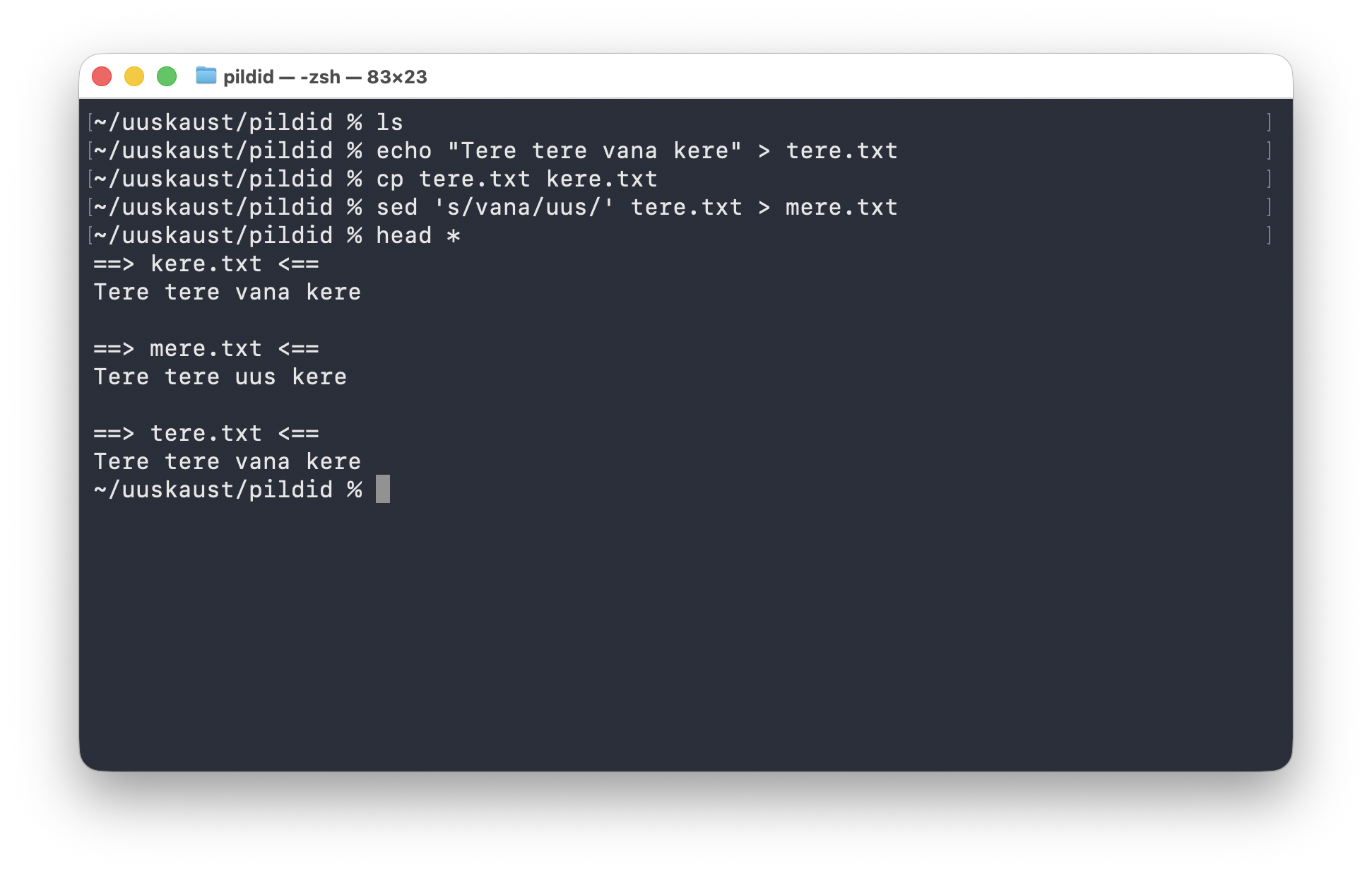
tere.txt kopeeritakse failiks kere.txt, seejärel tehakse käsuga sed 's/vana/uus/' uus fail mere.txt, ja head * abil võrreldakse kõigi kolme faili algust.Selle pildi loogika on järgmine:
echo "Tere tere vana kere" > tere.txtloob algse failicp tere.txt kere.txtteeb samast sisust koopiased 's/vana/uus/' tere.txt > mere.txtloeb failitere.txt, asendab esimese vaste ja kirjutab tulemuse uude failihead *näitab kolme faili algust kõrvuti
Oluline tähelepanek on see, et sed ei muuda siin algset faili kohapeal. Tulemuse saab uude faili suunata märgiga >.
Üks asendus või kõik asendused
sed-i üks kõige tähtsamaid erinevusi on see, kas tehakse üks asendus või kõik asendused real.
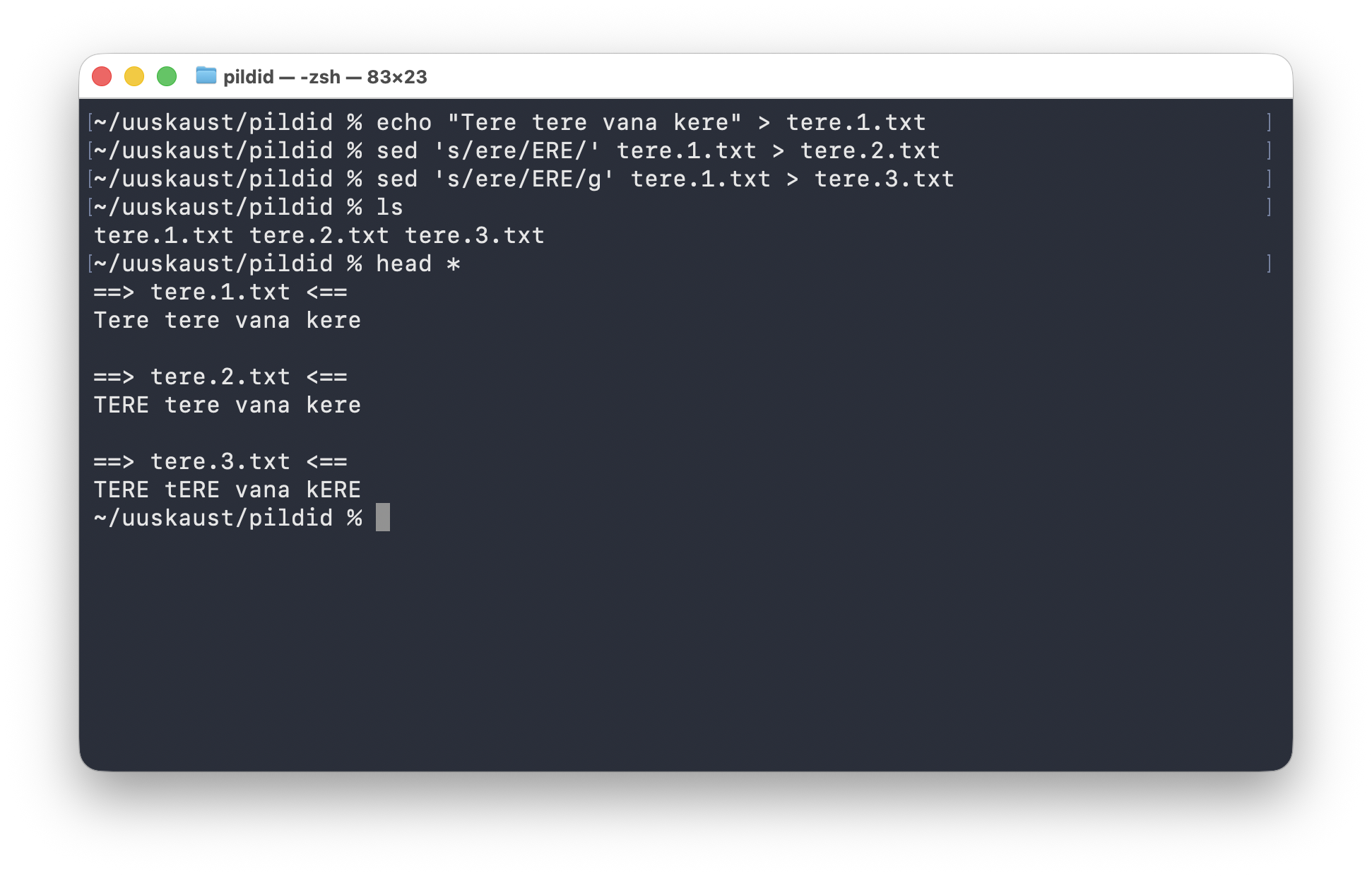
tere.1.txt tehakse kõigepealt käsk sed 's/ere/ERE/', mis muudab ainult esimese vaste, ja seejärel sed 's/ere/ERE/g', mis muudab kõik vasted.Selle pildi sees on näha kaks väga erinevat tulemust:
sed 's/ere/ERE/' tere.1.txt > tere.2.txtmuudab ainult rea esimese vastesed 's/ere/ERE/g' tere.1.txt > tere.3.txtmuudab kõik vasted samal realhead *näitab pärast kõiki kolme faili kõrvuti, nii et vahe on kohe nähtav
Rusikareegel on lihtne:
- ilma
g-ta muudetakse tavaliselt ainult esimene vaste real gtähendabglobal, ehk kõik vasted sellel real
printf 'Mari:20\nJaan:21\n' | awk -F: '{print $1}'
printf 'Mari:20\nJaan:21\n' | awk -F: '{print $1, $2}'
echo 'kass koer kass' | perl -pe 's/kass/rebane/g'
printf 'Mari\nJaan\n' | perl -ne 'print if /Ja/'
printf 'Mari:20\nJaan:21\n' | perl -F: -lane 'print $F[0]'
perl one-linerite loogika
Kui kirjutad:
perl -pe 's/kass/rebane/g'
siis:
-etähendab, et kood tuleb käsurealt-ptähendab, et Perl loeb sisendi rida-realt läbi ja prindib iga rea vaikimisi välja
See teeb perl -pe kuju väga heaks voopõhisteks asendusteks.
Kui kirjutad:
perl -ne 'print if /Ja/'
siis:
-ntähendab, et Perl käib read küll läbi, aga ei prindi neid automaatselt- sina otsustad ise, millal
printteha
See kuju on kasulik siis, kui tahad teha väikest tingimusloogikat.
Fun fact: algarvud regexiga
See järgmine näide ei ole kõige praktilisem viis algarvude leidmiseks, aga ta on väga hea näide sellest, kui veidralt võimsad võivad perl-i one-linerid olla:
seq 2 200 | perl -nlE 'say if ("a" x $_) !~ /^(aa+)\1+$/'
See kuju on siin meelega võimalikult lihtne. Kuna alustame vahemikku 2-st, ei pea me eraldi 0 ja 1 juhtumeid regexis välja filtreerima.
Mõte on selline:
- iga arv teisendatakse ajutiselt ühe tähe korduseks, näiteks
7muutub kujuleaaaaaaa - regex proovib leida, kas see rida koosneb mingist väiksemast plokist, mida saab mitu korda korrata
- kui saab, siis arv ei ole algarv
- kui ei saa, siis prinditakse arv välja
See tähendab sisuliselt: “prindi ainult need arvud, mida ei saa kirjutada kujul m * n, kus mõlemad on suuremad kui 1.”
Praktilises skriptis oleks tavaliselt mõistlikum kasutada tavapärast jaguvuskontrolli, aga ühe rea triki või loengu-näite jaoks on see väga meeldejääv.
Millal mida kasutada
sedsobib lihtsaks voopõhiseks asenduseksawksobib väljade ja ridade töötlemiseksperlsobib keerukamaks mustriloogikaks, mitmeks asenduseks või natuke rikkamaks ühe rea programmiks
Näiteks:
- kui tahad lihtsalt sõna välja vahetada, siis
sedon sageli kõige loetavam - kui tahad võtta teisest veerust väärtuse, siis
awkon sageli kõige loomulikum - kui tahad korraga filtreerida, asendada ja kasutada tugevamaid regex'e, siis
perlvõib olla kõige mugavam
Kui töö kasvab keerukaks, võib mõnikord olla selgem kasutada Pythonit. Aga väikeste ühekordsete ülesannete jaoks on sed, awk ja perl väga tugevad.
Minitest
- Asenda reas üks sõna teisega.
- Võta välja kooloniga eraldatud faili esimene väli.
- Prindi
awkabil ainult teine veerg. - Filtreeri
perl -neabil välja ainult need read, kus on kindel muster. - Tee
perl -peabil globaalne asendus kogu sisendi ulatuses.
find ja xargs ohutumalt
Selles peatükis vaatame, kuidas kasutada find-i ja xargs-i nii, et tühikud ja keerulised failinimed ei lõhuks tulemust ära.
Loogika
find leiab teed.
xargs annab need teed järgmisele käsule edasi.
Probleem tekib siis, kui failinimedes on:
- tühikud
- tabulaatorid
- reavahetused
Kui kasutada naiivset kuju, siis võib üks failinimi laguneda mitmeks tükiks. Sellepärast on oluline paar:
find ... -print0xargs -0
Kiirspikker
find . -type fleiab failidfind . -name '*.txt'leiab nime järgifind ... -print0väljastab nullmärgiga eraldatud tulemusedxargs -0loeb nullmärgiga eraldatud sisendi õigesti sissefind ... -exec käsk {} +on sageli lihtne alternatiivxargs-ile
Käivita need käsud
find . -type f -name '*.txt'
find . -type f -name '*.txt' -print0 | xargs -0 wc -l
find . -type f -name '*.log' -exec ls -lh {} +
Kui tahad näha just keeruliste nimede loogikat, tee väike näide:
mkdir -p find-naide
cd find-naide
touch 'üks fail.txt' 'teine fail.txt'
find . -type f -name '*.txt' -print0 | xargs -0 ls -l
Miks -print0 ja -0 tähtsad on
Vaikimisi eraldatakse käsurea tekst sageli tühikute ja reavahetuste järgi. See tähendab, et fail nimega:
minu fail.txt
võib naiivses töövoos käituda nagu kaks eri sõna.
Selle vältimiseks:
find -print0eraldab tulemused nullmärgigaxargs -0loeb just seda vormi
See on praktiline “ohutu vaikevariant”, kui liigud find-ist järgmise käsuni.
xargs või -exec?
Mõlemad on kasulikud.
Näide xargs-iga:
find . -type f -name '*.txt' -print0 | xargs -0 wc -l
Näide -exec-iga:
find . -type f -name '*.txt' -exec wc -l {} +
Rusikareegel:
- kui tahad lihtsat ja ohutut kuju, siis
-exec ... +on sageli väga hea - kui tahad teadlikult ehitada torupõhist töövoogu, siis
-print0 | xargs -0on tugev valik
xargs vs while read
On veel üks väga kasulik kuju:
find data -type f -name '*.txt' -print0 |
while IFS= read -r -d '' fail; do
wc -l "$fail"
done
Selle loogika on:
find -print0annab failinimed ohutult edasiread -r -d ''loeb ühe nullmärgiga eraldatud faili korraga- tsüklis saad iga faili kohta teha rohkem kui ühe sammu
xargs on väga hea siis, kui:
- tahad ühe käsu kiiresti paljudele failidele anda
while read on eriti hea siis, kui:
- tahad iga faili kohta teha väikese loogika
- vajad tsüklit, tingimust või mitut käsku järjest
Näiteks:
find data -type f -name '*.txt' -print0 |
while IFS= read -r -d '' fail; do
echo "Töötlen: $fail"
head -n 1 "$fail"
done
Väldi pimesi hävitavaid käske
find ja xargs lähevad eriti ohtlikuks siis, kui lõppu pannakse:
rmchmodmv
Seetõttu tasub alati enne teha kuivem kontroll:
find . -type f -name '*.log'
ja alles siis panna lõppu päris tegevus.
Veel parem on alustada mittelahutava käsuga nagu:
find . -type f -name '*.log' -print0 | xargs -0 ls -lh
Tüüpilised kasutused
- leia kõik kindla laiendiga failid
- anna need failid edasi
wc,grep,lsvõi mõnele skriptile - väldi failinimede lõhkumist tühikute peal
See peatükk seostub hästi teemadega Teksti otsimine: grep ja sugulased ja Esimene shelliskript.
Päris näide: loenda kõik data/ tekstifailid kokku
Repo data/ kaust on hea turvaline koht find-i harjutamiseks.
find data -type f -name '*.txt' -print0 | xargs -0 wc -l
Siin:
findleiab kõik.txtfailid-print0eraldab need ohutultxargs -0 wc -lannab igale failile reaarvu
See on hea näide, sest siin ei ole vaja midagi kustutada ega muuta, ainult vaadata.
Päris näide: keeruliste nimedega failid
Kui tahad näha, miks -print0 ja -0 on päriselt vajalikud, tee selline väike töökaust:
mkdir -p otsi-naide/'Tallinn andmed'
cp data/sample-words.txt 'otsi-naide/Tallinn andmed/sonad 1.txt'
cp data/sample-text.txt 'otsi-naide/Tallinn andmed/tekst 2.txt'
find otsi-naide -type f -name '*.txt' -print0 | xargs -0 ls -lh
Selle töövoo mõte on:
- failinimedes on tühikud
- naiivne
xargsvõiks need lõhkuda -print0 | xargs -0hoiab need tervikuna koos
Päris näide: ohutu alternatiiv -exec
Sama töö saab sageli teha ka ilma xargs-ita:
find otsi-naide -type f -name '*.txt' -exec wc -l {} +
See on sageli kõige lihtsam kuju siis, kui:
- tahad ühe käsu kõikidele tulemustele rakendada
- ei taha mõelda sisendi eraldamisele eraldi torus
Päris näide: leia logifail ja vaata selle suurust
find data -type f -name '*.log' -exec ls -lh {} +
See on väike, aga päris praktiline muster:
- leia failid
- ära hävita midagi
- vaata enne suurust või arvu
Just nii peakski find-iga töötamine algama.
Minitest
- Loo vähemalt üks fail, mille nimes on tühik.
- Leia see fail
find-iga. - Näita seda faili
ls -labil läbi töövoo-print0 | xargs -0. - Seleta ühe lausega, miks
-print0ja-0koos käivad. - Loenda
data/kausta tekstifailide read käsugafind ... -print0 | xargs -0 wc -l. - Tee sama töövoog uuesti kujul
while IFS= read -r -d '' fail; do ...; done.
Esimene shelliskript
Selles peatükis teeme väga väikese esimese shelliskripti ja vaatame, mida tähendavad shebang, chmod +x, argumendid, if, for ja exit code.
Loogika
Shelliskript on lihtsalt tekstifail, kus on järjest käsud, mida shell käivitab.
Esimese skripti eesmärk ei ole veel teha midagi keerulist. Piisab sellest, kui saad kätte viis põhiasja:
- kuidas skript algab
- kuidas ta käivitatavaks teha
- kuidas talle argumente anda
- kuidas teha lihtne tingimus
- kuidas tagastada edu või viga
Kiirspikker
#!/usr/bin/env bashvalib Bashichmod +x fail.shteeb faili käivitatavaks$1tähendab esimest argumenti"$@"tähendab kõiki argumenteif ... fiteeb tingimusloogikafor ... do ... donekordab tegevustexit 0tähendab edu,exit 1tähendab viga
Käivita need käsud
mkdir -p skripti-naide
cd skripti-naide
cat > tervita.sh <<'EOF'
#!/usr/bin/env bash
if [ $# -eq 0 ]; then
echo "Kasuta: $0 nimi..." >&2
exit 1
fi
for nimi in "$@"; do
echo "Tere, $nimi!"
done
EOF
chmod +x tervita.sh
./tervita.sh Mari Jaan
./tervita.sh
echo $?
Skripti loomine heredoc-iga
Skripti ei pea alati kokku panema pika printf käsuga. Väga tavaline ja loetav viis on kasutada here-doc'i.
Näide:
cat > tere.sh <<'EOF'
#!/bin/sh
echo "Tere skriptist"
pwd
EOF
Selle loogika on:
cat > tere.shkirjutab väljundi failitere.sh<<'EOF'tähendab, et järgmised read lähevad faili kuni realeEOF- jutumärkides
EOFhoiab ära selle, et shell hakkaks neid ridu juba loomise hetkel ise laiendama
See on väga mugav, kui skript on juba mitmerealine.
sh skript.sh, bash skript.sh, zsh skript.sh ja ./skript.sh
See on üks kõige tähtsamaid erinevusi shelliskriptide juures.
Need käsud ei tähenda päris sama asja:
sh skript.sh
bash skript.sh
zsh skript.sh
./skript.sh
Praktiline loogika on:
sh skript.shkäsib fail sisu tõlgendada shellilshbash skript.shkäsib fail sisu tõlgendada Bashilzsh skript.shkäsib fail sisu tõlgendada Zsh-l./skript.shkasutab skripti shebang-rida
See tähendab väga tähtsat asja:
- kui käivitad
bash skript.sh, siis otsustab tõlgendaja sina käsureal - kui käivitad
./skript.sh, siis otsustab tõlgendaja skripti esimene rida
Seepärast ei ole shebang ainult "ilus esimene rida", vaid päris käitumise osa.
Väike võrdlusnäide
Loo kõigepealt väga lihtne skript:
cat > naide.sh <<'EOF'
#!/bin/sh
echo "shell: $0"
echo "pwd: $(pwd)"
EOF
Nüüd proovi:
sh naide.sh
bash naide.sh
zsh naide.sh
chmod +x naide.sh
./naide.sh
Kõik need võivad selle lihtsa skripti puhul töötada, sest skript kasutab väga tavalist ja ühilduvat süntaksit.
See on hea esimene õppetund:
- lihtne POSIX-laadne skript töötab sageli mitmes shellis
- keerulisemad Bashi või Zsh eripärad enam mitte
Millal sh ja millal bash
Hea rusikareegel on:
- kui skript kasutab ainult lihtsat ja laialt ühilduvat süntaksit, sobib
#!/bin/sh - kui skript kasutab Bashi erisusi, siis kasuta
#!/usr/bin/env bash
Näiteks Bashi-spetsiifiline on sageli:
[[ ... ]]- massiivid
- mõni mugavam parameetrilaiendus
Näide, mis töötab Bashis, aga mitte tingimata sh-s
cat > bash-only.sh <<'EOF'
#!/usr/bin/env bash
nimi="Mari"
if [[ $nimi == M* ]]; then
echo "See on Bashi [[ ]] naide"
fi
EOF
Käivita:
bash bash-only.sh
chmod +x bash-only.sh
./bash-only.sh
Kui proovid sama käsuga:
sh bash-only.sh
siis võib see anda vea, sest sh ei pruugi Bashi süntaksit toetada.
Just siin tuleb shebang ja õige tõlgendaja valik päriselt mängu.
Shebang
Skripti esimene rida:
#!/usr/bin/env bash
ütleb, millise tõlgendiga see fail käivitada.
See on põhjus, miks sama tekstifail võib käituda skriptina, mitte lihtsalt tavalise tekstina.
Kui käivitad faili kujul:
./skript.sh
siis süsteem ei "arva niisama", et see on Bash või Zsh. Ta vaatab faili algust.
Kui esimene rida on näiteks:
#!/bin/sh
siis püütakse fail käivitada shelliga sh.
Kui esimene rida on:
#!/usr/bin/env perl
siis püütakse fail käivitada Perliga.
See tähendab:
- täitmisõigus ütleb, et faili tohib käivitada
- shebang ütleb, millega seda käivitada
Mõlemat on sageli vaja korraga.
Näide: sama idee teise tõlgendajaga
Skript ei pea olema ainult shelliskript. Sama loogika töötab ka teiste tõlgendatud keeltega.
Näide:
cat > tere.pl <<'EOF'
#!/usr/bin/env perl
print "Tere Perl-ist\n";
EOF
chmod +x tere.pl
./tere.pl
Siin:
- fail on tavaline tekstifail
- täitmisõigus lubab selle käivitada
- shebang ütleb süsteemile, et faili peab lugema Perl
Kui Perl puudub, siis ei saa faili käivitada, isegi kui chmod +x on tehtud.
chmod +x
Faili sisu üksi ei tee sellest veel käivitatavat skripti.
Selleks on vaja:
chmod +x tervita.sh
Pärast seda saad käivitada:
./tervita.sh Mari
Kui täitmisõigust ei ole, siis võid testi jaoks käivitada ka nii:
bash tervita.sh Mari
Või:
sh tervita.sh Mari
zsh tervita.sh Mari
Aga siis valid shelli sina käsureal, mitte skript ise shebang-reaga.
Argumendid
Kui kirjutad:
./tervita.sh Mari Jaan
siis:
$1onMari$2onJaan"$@"tähendab kõiki argumente koos
Esimese skripti juures on "$@" väga kasulik, sest saad ühe korraga läbi käia kõik antud nimed.
if
Selles skriptis on tingimus:
if [ $# -eq 0 ]; then
Selle mõte on:
- kui argumente ei antud
- siis näita kasutusjuhendit
- ja lõpeta veakoodiga
See on väga tavaline muster.
for
Tsükkel:
for nimi in "$@"; do
echo "Tere, $nimi!"
done
käib kõik argumendid ükshaaval läbi.
See on esimese skripti juures hea näide, sest seal on kohe näha, kuidas üks väike tööriist saab mitut sisendit töödelda.
Exit code
exit code on väga tähtis, sest see ütleb teistele programmidele ja shellile, kas töö õnnestus.
Tavaline rusikareegel:
0tähendab edu- muu arv tähendab viga
Selles skriptis:
- ilma argumentideta lõpetab ta
exit 1 - argumentidega lõpetab ta edukalt
Pärast käsu jooksutamist saad viimast koodi vaadata nii:
echo $?
Minitest
- Tee oma skript, mis tervitab ühte või mitut nime.
- Muuda see käivitatavaks.
- Käivita skript nii argumentidega kui ilma argumentideta.
- Vaata
echo $?abil, mis exit code jäi viimase käigu järel. - Seleta ühe lausega, mis roll on shebang'il.
- Loo üks skript here-doc'i abil kujul
cat > skript.sh <<'EOF'. - Proovi vahet
sh skript.shja./skript.shvahel.
cron ja ajastatud tööd
Selles peatükis vaatame, kuidas panna lihtne käsk regulaarselt käima.
Loogika
Ajastatud töö tähendab, et käsk jookseb kindlal ajal ilma selleta, et peaksid ise terminalis kohal olema.
See on kasulik näiteks siis, kui tahad:
- teha regulaarset varukoopiat
- kirjutada logisse mõõtmist
- käivitada puhastus- või sünkroonkäigu
Alguses piisab täiesti sellest, kui mõistad kolme asja:
- kus ajastus kirjas on
- et kasutada tuleb sageli täisradasid
- et väljund tasub logifaili suunata
Kiirspikker
crontab -lnäitab sinu croni riducrontab -eavab cron-tabeli muutmiseks- viis ajavälja tähendavad minut, tund, kuupäev, kuu ja nädalapäev
*/15 * * * * käsktähendab “iga 15 minuti järel”
Käivita need käsud
Kõige ohutum esimene samm on lihtsalt vaadata olemasolevat croni:
crontab -l
Näidisrea võid kõigepealt kirjutada faili:
cat > naide.cron <<'EOF'
*/15 * * * * /bin/date >> "$HOME"/cron-naide.log 2>&1
EOF
cat naide.cron
Kui tahad selle päriselt paigaldada, siis järgmine samm oleks:
crontab naide.cron
crontab -l
Cronirea kuju
Lihtne cronirida näeb välja nii:
*/15 * * * * /bin/date >> "$HOME"/cron-naide.log 2>&1
Väljad vasakult paremale:
- minut
- tund
- kuupäev
- kuu
- nädalapäev
- käsk
Näite tähendus on:
- iga 15 minuti järel
- käivita
/bin/date - lisa väljund faili
cron-naide.log
Miks täisrajad tähtsad on
Croni keskkond on tavaliselt palju väiksem kui sinu tavaline interaktiivne shell.
See tähendab, et käsk, mis töötab terminalis nii:
date
tasub cronis kirjutada pigem nii:
/bin/date
Sama kehtib sageli ka skriptide, Pythoni ja teiste tööriistade kohta.
Väljundi suunamine
Kui cron töötab taustal, siis on väga kasulik suunata väljund faili:
>> "$HOME"/cron-naide.log 2>&1
See tähendab:
- lisa tavaline väljund faili lõppu
- lisa samasse faili ka veaväljund
Kui töö ei käi ootuspäraselt, on see logifail esimene koht, kust vaadata.
Testi käsku enne käsitsi
Väga hea reegel on:
enne kui paned käsu croni, käivita ta käsitsi täpselt samas kujus.
Näiteks:
/bin/date >> "$HOME"/cron-naide.log 2>&1
tail -n 5 "$HOME"/cron-naide.log
Kui see ei tööta käsitsi, ei tööta see tõenäoliselt ka cronis.
Linux ja macOS
Croni põhimõte on sarnane, aga tänapäeva süsteemides on olemas ka teised ajastusmehhanismid:
- Linuxis kohtad sageli ka systemd timereid
- macOS-is on loomulikum süsteem
launchd
Sellegipoolest on cron väga hea esimene mudel, mille pealt ajastatud töid mõista.
Minitest
- Vaata, kas sinu kasutajal on juba mõni cronirida olemas.
- Kirjuta üks näidisrea fail, mis käivitaks käsu iga 15 minuti järel.
- Käivita sama käsk enne käsitsi.
- Seleta ühe lausega, miks täisrada on cronis tähtis.
Git, GitHub ja töövoog
Selles peatükis vaatame kõigepealt, mis asi on versioonihaldus, siis Git-i põhikäske ja alles pärast seda GitHubi.
Loogika
Git-i põhimõte ei ole lihtsalt "saada failid GitHubi". Loogika on tavaliselt:
- tööta lokaalselt
- salvesta muutused commit'idena
- sünkroniseeri need kaugserveriga
See on põhjus, miks Git ja GitHub tuleb lahus hoida:
- Git on lokaalne versioonihaldus
- GitHub on koht, kus seda repot jagada ja arutada
Mis on versioonihaldus
Versioonihaldus tähendab, et faili või projekti muutused talletatakse ajalooks.
Praktiline kasu on selles, et saad:
- näha, mis muutus
- minna mõttes või käsuga tagasi eelmise seisu juurde
- eristada üksteisest loogilisi muudatusi
- jagada sama projekti teistega
Ilma selle mõtteta jäävad ka Git-i käsud kergesti lihtsalt mehaaniliseks loeteluks.
Kiirspikker
git statusnäitab tööpuu seisugit addlisab muudatused stage'igit commit -m '...'teeb commit'igit pulltoob muudatusedgit pushsaadab muudatused serverisse
Kõige tavalisemad käsud alguses:
git statusgit diffgit add failgit commit -m '...'git log --oneline --graph --decorate
Käivita need käsud
mkdir -p ~/tmp/git-naide
cd ~/tmp/git-naide
git init
printf 'esimene rida\n' > naide.txt
git status
git add naide.txt
git commit -m 'Lisa naidefail'
git log --oneline
Kui repol on juba GitHubi aadress ja sa tahad selle enda masinasse tõmmata, siis tüüpiline algus on:
git clone git@github.com:kasutaja/projekt.git
cd projekt
git status
git diff
git log --oneline --graph --decorate -n 10
Kõige tavalisem töövoog
Kui töötad igapäevaselt, siis see katab suure osa vajadusest:
git status
git pull --rebase
git checkout -b parandus
tee muudatused, siis:
git diff
git add fail1 fail2
git commit -m 'Paranda näited peatükis SSH'
git push -u origin parandus
Selle loogika tugevus on:
- enne tõmbad värske seisu
- töötad eraldi harus
- vaatad muudatused üle enne commit'i
Mis on haru
haru ehk branch on eraldi töölõng sama projekti sees.
Kõige tavalisem mõtteviis on:
mainvõimasteron põhirida- väike parandus või uus mõte tehakse eraldi harus
- hiljem saab selle põhireaga ühendada
Sellepärast on käsk:
git checkout -b parandus
tegelikult kaks asja korraga:
git checkoutliigub teise haru peale-bütleb, et see haru luuakse kohe samal ajal
add, commit, pull, push omavahel
git addütleb, millised muudatused lähevad järgmisse commit'igit commitsalvestab selle loogilise muudatuse lokaalseltgit pulltoob teised muudatused sinu masinassegit pushsaadab sinu commit'id serverisse
See järjekord aitab vältida tunnet, et Git on "müstiline".
Miks git diff on üks tähtsamaid käske
Kui git status ütleb, et midagi on muutunud, siis git diff näitab, mis täpselt muutus.
See on väga oluline, sest Git-i juures ei piisa ainult teadmisest:
- "fail muutus"
Sageli on vaja näha:
- mis read muutusid
- kas muudatus on loogiline
- kas midagi läks kogemata kaasa
Hea tööharjumus on:
- tee muudatus
- vaata
git diff - alles siis tee
git add
Kõige tavalisemad diff-i kujud
Need kolm katavad suure osa igapäevavajadusest:
git diff
git diff --cached
git diff HEAD
Nende loogika on:
git diffnäitab veel stage'imata muudatusigit diff --cachednäitab seda, mis on juba stage'is ja läheks järgmisse commit'igit diff HEADnäitab kõiki muudatusi võrreldes viimase commit'iga
See on üks Git-i parimaid "aha" kohti, sest siis saad aru, et tööpuul, stage'il ja commit'il on eri roll.
Väike praktiline näide
printf 'esimene rida\n' > naide.txt
git add naide.txt
git commit -m 'Lisa naidefail'
printf 'teine rida\n' >> naide.txt
git diff
Siis näed, et git diff näitab ainult viimast muutust võrreldes viimase commit'iga.
Kui nüüd teha:
git add naide.txt
git diff --cached
siis näed juba seda versiooni, mis on valmis commit'i minema.
Kuidas muudatus tagasi võtta ilma paanikata
See on üks Git-i kõige praktilisemaid osi.
Kui tahad tööpuus oleva muudatuse tagasi võtta:
git restore naide.txt
Kui tahad faili stage'ist maha võtta, aga mitte selle sisu ära kaotada:
git restore --staged naide.txt
See tähendab:
git restore failmuudab tööpuudgit restore --staged failmuudab stage'i
Need on väga head käsud just selleks, et mitte sattuda kohe raskemate või hävitavamate käskude juurde.
.gitignore
Kõiki faile ei tasu Git-i panna.
Tüüpilised näited:
.venv/__pycache__/dist/- ajutised logifailid
Lihtne näide:
cat > .gitignore <<'EOF'
.venv/
__pycache__/
dist/
*.log
EOF
Põhimõte on:
- kui fail on genereeritud, ajutine või masinapõhine, siis ta ei peaks tavaliselt versioonihalduses olema
Kui fail on juba Git-i lisatud, siis ainult .gitignore hiljem üksi ei eemalda teda automaatselt repost.
Kuidas diff-i lugeda
Alguses piisab väga lihtsast mõtteviisist:
- rida märgiga
-tähendab eemaldatud rida - rida märgiga
+tähendab lisatud rida - ülejäänud read annavad ümbruse ehk konteksti
Näide:
-vana rida
+uus rida
veel üks uus rida
See tähendab:
- üks vana rida eemaldati
- asemele tuli uus sisu
Sa ei pea alguses kogu diff-formaati detailideni teadma. Tähtis on, et oskad enne commit'i muudatuse sisuliselt üle vaadata.
Miks see GitHubi jaoks ka tähtis on
GitHubi pull request'i keskne vaade on sisuliselt diff.
See tähendab:
- kui teed lokaalselt
git diff-i vaatamise harjumuseks - siis on ka GitHubi review palju loogilisem
Hea rusikareegel on:
- enne
git add:git diff - enne
git commit:git diff --cached - enne pull request'i: veel kord kontrolli kogu muudatust
Päris näide: väike repo nullist
Kui tahad Git-i töövoogu rahulikult harjutada ilma päris projekti puutumata, tee väike testirepo:
mkdir -p ~/tmp/git-naide
cd ~/tmp/git-naide
git init
printf 'esimene rida\n' > naide.txt
git add naide.txt
git commit -m 'Lisa naidefail'
printf 'teine rida\n' >> naide.txt
git diff
Seejärel:
git add naide.txt
git diff --cached
git commit -m 'Lisa teine rida'
git log --oneline --graph --decorate
See on hea "päris näide", sest siin saad ühe väikese faili peal läbi teha:
- tööpuu muutuse
- diff'i
- stage'i
- commit'i
- ajaloo
Päris näide: uus haru väikese paranduse jaoks
git checkout -b parandus
printf 'kolmas rida\n' >> naide.txt
git diff
git add naide.txt
git commit -m 'Lisa kolmas rida'
git log --oneline --graph --decorate -n 5
Siin on väga hästi näha, miks haru on kasulik:
- saad teha ühe loogilise paranduse eraldi
- ajalugu jääb selgem
- hiljem on seda lihtsam GitHubi pushida või pull request'iks teha
Päris näide: restore ja .gitignore
printf 'ajutine rida\n' >> naide.txt
git diff
git restore naide.txt
printf 'testlogi\n' > debug.log
cat > .gitignore <<'EOF'
debug.log
EOF
git status
Siin:
git restore naide.txtvõtab tööpuu muudatuse tagasi.gitignoreaitab vältida seda, et ajutine fail üldse Git-i satuks
See on palju rahulikum töövoog kui pimesi "proovin midagi reset'ida".
Mõistlikud alias'ed
Kui kasutad Git-i palju, võivad need olla head:
alias gs='git status'
alias ga='git add'
alias gd='git diff'
alias gdc='git diff --cached'
alias gc='git commit'
alias gp='git pull'
alias gph='git push'
alias gl='git log --oneline --graph --decorate'
Need võiks panna samasse shelli config-faili, kus ll.
GitHubi seos SSH-ga
Kui kasutad GitHubi aadressi kujul:
git clone git@github.com:kasutaja/projekt.git
siis kasutab Git taustal SSH-d. Seetõttu on GitHubi töövoog tihedalt seotud peatükiga SSH ja võtmed.
GitHubi töövoog lühidalt
- tee repo koopia või klooni see
- loo eraldi haru
- tee muudatused
- commit'i väikeste loogiliste sammudena
- push'i haru GitHubi
- ava pull request
Minitest
- Vaata käsu
git statusväljundit mõnes repos. - Uuri, mis vahe on
git pulljagit fetch. - Pane kirja, miks on kasulik töötada eraldi harus.
- Käivita
git log --oneline --graph --decorate -n 5mõnes repos. - Muuda üht faili, vaata
git diff, seejärel stage'i see ja vaatagit diff --cached.
Pythoni venv ja eraldatud keskkonnad
Selles peatükis selgitame, miks venv vajalik on ja kuidas seda kasutada.
Loogika
venv ei ole Pythoni juures lihtsalt järjekordne rituaal, vaid väga praktiline viis hoida projektid üksteisest lahus.
Põhiküsimus ei ole "kuidas teha .venv", vaid:
- miks mitte paigaldada kõike lihtsalt süsteemi
- miks üks projekt töötab ja teine enam mitte
- miks IDE, terminal ja
pippeavad nägema sama Pythoni keskkonda
See on seotud paketihalduse ja IDE peatükkidega, sest:
pippaigaldab paketidvenvmäärab, kuhu need paigaldatakse- IDE peab kasutama sama keskkonda
Miks venv vajalik on
Pythoni paketid võivad eri projektides vajada erinevaid versioone. Virtuaalkeskkond hoiab projektisõltuvused eraldi.
Kõige tavalisemad päris probleemid ilma venv-ta on:
- projekt A tahab
requestsühte versiooni, projekt B teist pip install ...paigaldab paketi "kuhugi", aga hiljem ei saa aru, millise Pythoniga see seotud on- IDE kasutab üht interpreterit, terminal teist
- süsteemi Python või muud tööriistad saavad kogemata sinu katsetustest mõjutatud
Lühidalt:
venvaitab vältida segadustvenvteeb projektid korratavamaksvenvteeb veaotsingu lihtsamaks
Mis venv tegelikult teeb
venv loob projektikausta sisse eraldi Pythoni keskkonna, kus on:
- oma
python - oma
pip - oma installitud paketid
Tüüpiline kaust on:
.venv/
Oluline mõte on:
- süsteemi Python jääb alles oma kohale
- projekt kasutab omaenda koopiat või viidet Pythoni keskkonnale
- kui oled selle keskkonna aktiveerinud, siis käsud
pythonjapipviitavad just sellele projektile
See on põhjus, miks prompti ette ilmub sageli:
(.venv)
See ei ole iluasi. See on kasulik hoiatus, et praegu töötad projekti lokaalses keskkonnas.
Ilma venv-ta vs koos venv-ga
Ilma venv-ta võib töövoog olla selline:
pip install requests
python app.py
Probleem on selles, et hiljem ei pruugi olla selge:
- millise
pip-iga sa paigaldasid - millise
python-iga sa jooksutad - kas paigaldasid süsteemi, kasutaja või mõne muu keskkonna alla
Koos venv-ga on loogika palju selgem:
python3 -m venv .venv
source .venv/bin/activate
python -m pip install requests
python app.py
Siis kehtib rusikareegel:
- kõik selle projekti Pythoni paketid lähevad
.venvsisse - kui projekt ei tööta, otsid viga sellest keskkonnast
- kui projekt enam ei vaja seda keskkonda, võid
.venvisegi kustutada ja uuesti luua
Miks see on algajale kasulik
venv on kasulik mitte ainult suures meeskonnas, vaid just algajale, sest:
- ta teeb "kus mu paketid on?" küsimuse palju lihtsamaks
- ta vähendab hirmu, et rikud süsteemi Pythoni ära
- ta õpetab kohe projekti tasemel mõtlema
Hea algaja mõtteviis on:
- üks projekt, üks
.venv - projekti terminal, IDE ja
pippeavad viitama samale keskkonnale
Kas neid venv-sid peab olema palju
Tavaliselt mitte. Hea rusikareegel on:
- üks projekt, üks
.venv - kui sul on kaks eri projekti, siis neil võiks olla eri
venv-d - sama projekti iga väikese katse jaoks ei pea uut
venv-i looma
See tähendab praktiliselt:
- kui töötad ühe repo sees, piisab enamasti ühest
.venv-st - kui teed täiesti teist projekti teise sõltuvuste komplektiga, tee uus
.venv - kui kaks projekti vajavad eri versioone samast paketist, peavad neil olema eri
venv-d
Halb harjumus on:
- üks suur globaalne
pip install ...kõigi projektide jaoks
Hea harjumus on:
- iga Pythoni projekt hoiab oma sõltuvused iseenda juures
Millal venv ei ole nii oluline
Kõigi ühe-realiste katsetuste jaoks ei pea alati venv-i looma.
Näiteks:
python3 -c 'print("tere")'- väga lühike ühekordne skript
- puhas õppimine ilma lisapakettideta
Aga niipea kui:
- projektis on välised sõltuvused
- tahad kasutada IDE-d
- tahad projekti hiljem uuesti käivitada
- jagad projekti teistega
siis on venv juba väga mõistlik harjumus.
Kiirspikker
python3 -m venv .venvloob keskkonnasource .venv/bin/activateaktiveerib sellepython -m pip install ...paigaldab paketipython -m pip listnäitab selle keskkonna pakettedeactivateväljub keskkonnast
Kõige tavalisemad käsud
python3 -m venv .venvloo projektile keskkondsource .venv/bin/activateaktiveeri see shellispython -m pip install requestspaigalda pakett sellesse keskkondapython -m pip listvaata, mis on paigaldatuddeactivatevälju keskkonnast
Käivita need käsud
mkdir -p ~/tmp/python-naide
cd ~/tmp/python-naide
python3 -m venv .venv
source .venv/bin/activate
python -m pip install requests
python -m pip list
deactivate
Mida siin ekraanil näha võiks
Sageli muutub prompt näiteks selliseks:
(.venv) vilo@macbook python-naide %
See tähendab, et:
- oled endiselt samas kataloogis
- aga
pythonjapiptulevad nüüd.venvkeskkonnast
Kontrolli seda soovi korral nii:
command -v python
command -v pip
Tõenäoline tulemus on, et teed osutavad nüüd kausta .venv/bin/.
Hea praktiline töövoog
Kui alustad uut Pythoni projekti, siis üsna hea vaikimisi rütm on:
mkdir uus-projekt
cd uus-projekt
python3 -m venv .venv
source .venv/bin/activate
python -m pip install -U pip
python -m pip install requests
Seejärel:
- vali IDE-s interpreteerijaks
.venv/bin/python - hoia projektifailid samas kaustas
- ära paigalda projekti sõltuvusi niisama süsteemi
Üks aus tähelepanek
venv ei lahenda kõiki sõltuvuste probleeme automaatselt.
Ta ei tee näiteks sinu eest:
- versioonide lukustamist
requirements.txtvõipyproject.tomlhaldust- pakettide konfliktide mõistmist
Aga ta teeb ühe väga suure asja ära: ta piirab segaduse ühe projekti sisse.
venv vs Docker
Need kaks ei ole päris samad tööriistad.
venv isoleerib:
- Pythoni paketid
Docker isoleerib:
- terve käivituskeskkonna
- operatsioonisüsteemi kasutajaruumi
- süsteemipaketid ja sõltuvused
- vajadusel ka teenused ja võrgukeskkonna
Hea lühike reegel on:
- kui probleem on ainult Pythoni pakettides, vali
venv - kui vajad tervet ühtlast keskkonda, vali Docker
Millal piisab venv-st
venv on sageli täiesti piisav siis, kui:
- teed puhast Pythoni projekti
- vajad ainult
pip-i kaudu paigaldatavaid teeke - töötad üksi või väikeses tiimis
- tahad kiiresti arendada ilma konteinerikihti juurde toomata
Näited:
- väike CLI-tööriist
- andmetöötluse skript
- lihtne veebirakendus arenduse alguses
- testide jooksutamine lokaalses Pythoni projektis
Millal minna Dockerisse
Docker muutub mõistlikuks siis, kui:
- tahad, et kõigil oleks sama keskkond
- vajad lisaks Pythonile süsteemipakette nagu
libpq,ffmpeg,imagemagick - projekt käib koos andmebaasi, Redis-e, Nginx-i või muu teenusega
- tahad sama keskkonda arenduses, CI-s ja serveris
Näited:
- veebirakendus koos Postgres-iga
- teenus, mis sõltub kindlast Linuxi paketist
- meeskonnaprojekt, kus "minu masinas töötab" on sage probleem
Kas kasutada venv-i Dockeri sees
Enamasti:
- lokaalses arenduses võib sul olla
venv - Dockeri konteineri sees ei ole eraldi
venvsageli vajalik
Põhjus on lihtne:
- konteiner ise juba isoleerib keskkonna
- ühe rakenduse konteineris ei ole tavaliselt vaja Pythoni pakette veel teise kihi sisse peita
Tavaline praktiline muster on:
- kohalikus masinas arendad
venv-ga - tootmises või ühtses arenduskeskkonnas jooksutad Dockerit
venv konteineri sees võib siiski mõnikord olla mõistlik, kui:
- konteineris on mitu eri Pythoni töövoogu
- tahad väga teadlikult hoida eraldi tööriistu ja rakendust
- sul on eriline buildi- või testivajadus
Aga alguses tasub mõelda nii:
- väljaspool konteinerit:
venv - konteineri sees: enamasti piisab konteinerist endast
Minitest
- Loo uus virtuaalkeskkond.
- Aktiveeri see.
- Paigalda üks lihtne pakett ja kuva installitud paketid.
- Kontrolli, kuhu käsud
pythonjapipaktiveerimise järel osutavad. - Selgita ühe lausega, miks
venvon kasulik isegi siis, kui sul on ainult üks väike projekt.
Dockeri alused
Selles peatükis teeme praktilise sissejuhatuse konteineritesse ja Dockeri põhimõistetesse.
Loogika
Docker võimaldab käivitada tarkvara eraldatud keskkonnas nii, et sama image annaks võimalikult sarnase tulemuse eri masinates. See on seotud arenduskeskkonna, paketihalduse ja serveritööga.
Oluline on kohe alguses eristada:
venvhoiab lahus Pythoni paketid- Docker hoiab lahus terve käivituskeskkonna
See on põhjus, miks Docker ei ole lihtsalt "suurem venv".
Põhimõtted
- image on valmis ehituskihiline pakend
- container on image'ist käivitatud protsess
- registry on koht, kust image'eid alla laadida
- port ühendab konteineri teenuse sinu masina pordiga
- volume või bind mount annab püsiva või jagatud failisüsteemi osa
Image, container, port ja volume
Need mõisted tasub võimalikult vara selgeks teha:
- image
- container
- port
- volume või bind mount
retseptist ehitatud valmis pakend
selle image'i põhjal käivitatud konkreetne protsess
viis, kuidas konteineri teenus nähtavaks teha hostmasinas
viis, kuidas andmeid püsivalt või jagatult kasutada
Lihtne võrdlus:
- image on nagu retsept või valmis pakend
- container on sellest tehtud päris jooksutatud eksemplar
Sa võid ühest image'ist käivitada mitu konteinerit.
Miks Docker üldse kasulik on
Docker lahendab teistsugust probleemi kui venv.
Kõige tavalisemad põhjused Dockeri kasutamiseks on:
- sama rakendus peab töötama eri masinates ühtemoodi
- projekt vajab lisaks Pythonile või Node'ile ka süsteemipakette
- rakendus käib koos teiste teenustega nagu Postgres, Redis või Nginx
- arendus, test ja tootmine peavad olema võimalikult sarnased
Lühidalt:
venvaitab küsimusega "millised Pythoni paketid siin on"- Docker aitab küsimusega "milline terve keskkond siin üldse jookseb"
Kiirspikker
docker pulltõmbab image'idocker runkäivitab konteineridocker psnäitab jooksvaid konteinereiddocker imagesnäitab image'eiddocker exec -itsiseneb konteinerissedocker logsnäitab konteineri väljundit
Kõige tavalisemad lipud
docker run --rmdocker run -itdocker exec -itdocker ps
Praktiliselt tähendavad need enamasti:
docker run --rmkustuta konteiner pärast lõpetamistdocker run -itinteraktiivne terminaldocker exec -itsisene töötavasse konteinerissedocker psvaata jooksvaid konteinereid
Kasulikud lisad:
docker logs konteinervaata konteineri väljunditdocker run -p 8000:8000ava port hostmasinassedocker run -v "$PWD":/appjaga kohalik kaust konteineriga
venv vs Docker
Hea otsustuspuu on:
- ainult Pythoni sõltuvused lähevad segamini:
venv - vajad kindlat Linuxi keskkonda või süsteemipakette: Docker
- vajad mitut teenust koos: Docker
- tahad ainult kiiret lokaalset Pythoni arendust:
venv
Näide, kus piisab venv-st:
- väike Pythoni skript
- üks CLI-tööriist
- andmetöötlusnotebook või väike teek
Näide, kus Docker on loomulikum:
- veebirakendus koos andmebaasiga
- projekt, mis vajab
postgresql-client,ffmpegvõi muud süsteemipaketti - tiimitöö, kus keskkonnad kipuvad masinate vahel erinema
Kas konteineris on vaja veel venv-i
Tavaliselt mitte.
Hea algreegel on:
- väljaspool Dockerit: kasuta projektis
venv-i - Dockeri sees: ära lisa
venv-i ainult harjumusest
Põhjus:
- konteiner juba isoleerib keskkonna
- üks rakendus ühes konteineris on tavaliselt piisavalt eraldatud
Seega on väga tavaline ja täiesti normaalne, et Dockerfile teeb lihtsalt:
FROM python:3.13-slim
WORKDIR /app
COPY requirements.txt .
RUN pip install -r requirements.txt
COPY . .
CMD ["python", "app.py"]
Siin ei ole eraldi venv-i vaja, sest konteiner ise ongi eralduskiht.
Praktiline soovitus sinu jaoks
Kui hakkad Dockerit aktiivselt kasutama, siis üsna hea mõtteviis on:
- kohaliku puhta Pythoni arenduse jaoks kasuta
venv-i - kui projekt peab jooksma ühtemoodi eri masinates või vajab teenuseid, tee Docker
- ära pane lisaks konteinerisse
venv-i, kui sul ei ole selleks väga selget põhjust
See hoiab süsteemi lihtsana:
- arenduse ajal tead, kas oled
venv-s või konteineris - tootmise ja tiimitöö jaoks on keskkond ühtsem
- veaotsingus on vähem kihte, mida segamini ajada
Käivita need käsud
docker pull alpine
docker run --rm alpine echo tere
docker run -it --rm ubuntu bash
docker ps
docker images
Kõige väiksem arusaadav Dockerfile
Kui tahad Dockeri mõttest päriselt aru saada, siis kõige kasulikum on teha üks väga väike rakendus ja panna see image'isse.
Näiteks fail app.py:
print("Tere konteinerist")
Ja selle kõrvale Dockerfile:
FROM python:3.13-slim
WORKDIR /app
COPY app.py .
CMD ["python", "app.py"]
Siin toimub:
FROM python:3.13-slimvalib Pythoni baaskeskkonnaWORKDIR /appmäärab töökausta konteineri seesCOPY app.py .kopeerib faili image'isseCMD ["python", "app.py"]ütleb, mis käivitub konteineri startimisel
See on hea esimene näide, sest siin ei ole veel kõrvalist keerukust.
docker build ja docker run
Kui Dockerfile ja app.py on samas kaustas, siis:
docker build -t tere-rakendus .
docker run --rm tere-rakendus
Tulemus peaks olema umbes:
Tere konteinerist
Oluline loogika:
docker buildteeb image'idocker runkäivitab selle image'i põhjal konteineri--rmkustutab konteineri pärast lõpetamist
Kui tahad konteinerisse sisse vaadata, on abiks:
docker run -it --rm python:3.13-slim bash
See on hea viis vaadata, milline keskkond konteineri sees päriselt on.
Portide avamine
Kui konteineri sees jookseb veebiserver, siis ei piisa ainult sellest, et protsess töötab. Sageli on vaja port hostmasinasse edasi anda.
Näide:
docker run --rm -p 8000:8000 python:3.13-slim python -m http.server 8000
Siin:
- konteineri sees kuulab server porti
8000 -p 8000:8000seob selle sinu masina pordiga8000
Pärast seda saad tavaliselt minna brauseris aadressile:
http://localhost:8000
Bind mount ja püsivad andmed
Kui tahad, et konteiner näeks sinu kohalikku kausta, on väga tavaline kasutada bind mount'i.
Näide:
docker run --rm -it -v "$PWD":/app -w /app python:3.13-slim bash
Siin:
-v "$PWD":/appjagab praeguse kausta konteinerisse-w /appteeb selle konteineri töökaustaks
See on arenduses väga kasulik, sest saad muuta faile hostmasinas ja näha neid kohe konteineris.
Kui räägitakse volume'itest, siis mõeldakse sageli kahte eri asja:
- bind mount: kindel hosti tee nagu
"$PWD":/app - named volume: Dockeri hallatav püsiv andmeala
Algajale on bind mount tavaliselt kõige lihtsam esimene samm.
Konteineris arendamine: mis jääb hosti ja mis jookseb konteineris
See on koht, kus Docker muutub päriselt arendustööriistaks, mitte ainult demo- või deploy-vahendiks.
Kõige olulisem loogika on:
- lähtekood ja Git ajalugu elavad tavaliselt hostmasina kaustas
- konteiner annab sellele koodile ühtse jooksutuskeskkonna
- muudatusi teed tavaliselt oma redaktoris või IDE-s
- rakendust käivitad, testid ja silud konteineri sees
Hea algreegel on:
- ära kirjuta olulist koodi "anonüümselt" ainult konteineri sees
- hoia projekt failidena oma kaustas ja jaga see kaust bind mount'iga konteinerile
Muidu võib juhtuda, et:
- konteiner kustub
- sisse kirjutatud failid kaovad
- sa ei saa hästi aru, mis on hostis ja mis oli ainult konteineri sees
Kõige lihtsam arendusvoog bind mount'iga
Kui sul on näiteks väike Pythoni projekt, siis väga praktiline esimene arendusvoog on:
docker run --rm -it -v "$PWD":/app -w /app python:3.13-slim bash
Selle loogika:
"$PWD":/appjagab sinu praeguse projekti kausta konteinerisse-w /appteeb selle konteineri töökaustaks- sa saad hostmasinas faile muuta ja konteiner näeb neid kohe
Näiteks:
python -m pip install -r requirements.txt
python app.py
pytest
See on hea siis, kui tahad:
- proovida sõltuvusi puhtas keskkonnas
- mitte solkida hostmasina Pythoni
- kontrollida, et projekt töötab ka mujal kui sinu enda masinas
Miks see erineb "docker build && docker run" töövoost
Neid kaht töövoogu tasub eristada:
docker build+docker run- bind mount'iga interaktiivne konteiner
hea siis, kui tahad kontrollida valmis image'it
hea siis, kui tahad aktiivselt arendada
Teisisõnu:
- valmis rakenduse proovimiseks ehitad image'i
- igapäevaseks arendamiseks tahad sageli, et kood oleks mount'iga kohe nähtav
Praktiline arendus docker compose abil
Kui projektis on rohkem kui üks teenus, muutub arenduses mugavaks docker compose.
Väga tüüpiline arenduskuju on:
compose.yaml
services:
app:
image: python:3.13-slim
working_dir: /app
volumes:
- .:/app
command: bash -lc "python -m pip install -r requirements.txt && python app.py"
ports:
- "8000:8000"
db:
image: postgres:16
environment:
POSTGRES_DB: opik
POSTGRES_USER: opik
POSTGRES_PASSWORD: opikpass
Selle mõte:
- kood elab hostmasinas
appteenus kasutab seda otse läbi mount'idbannab teise teenusena andmebaasi- kogu komplekti saad käivitada ühe käsuga
Tüüpilised arenduskäsud:
docker compose up
docker compose logs -f app
docker compose exec app bash
docker compose down
Need on arenduses väga tähtsad:
upkäivitab tööruumilogs -fnäitab jooksvaid logisidexeclubab töötavasse konteinerisse sisse minnadownpeatab komplekti
Mida konteineris teha ja mida mitte
Hea praktiline jaotus on:
- hostmasinas:
- konteineris:
muuda faile, tee Git commit'e, halda dokumentatsiooni
installi sõltuvusi, käivita rakendus, testi, silu keskkonda
See ei ole absoluutne reegel, aga algajale väga tervislik tööjaotus.
Eriline hoiatus:
- kui teed konteineri sees
git clone, lood uusi faile ja ei kasuta mount'i - siis töötad sisuliselt konteineri sisemises failisüsteemis
- see võib olla ajutine ja segadust tekitav
Kuidas konteineris arendust mõelda
Hea vaimne mudel on:
- hostmasin on sinu töölaud
- Git repo on päris "tõde"
- konteiner on vahetatav tööpink
Kui tööpink maha võtta ja uuesti püsti panna, peaksid olulised asjad alles olema:
- lähtekood
- konfiguratsioon
- andmed, mida tahtsid säilitada
See on põhjus, miks:
- kood pannakse tavaliselt mount'iga hostist sisse
- andmebaasi andmed pannakse volume'isse
- buildi- ja arenduskäsud kirjutatakse
Dockerfile-i võicompose.yaml-i
docker logs ja docker exec
Konteinerit ei pea alati kohe interaktiivselt käivitama, et aru saada, mis toimub.
Sageli piisab neist kahest käsust:
docker logs konteineri-nimi
docker exec -it konteineri-nimi bash
Loogika:
docker logsnäitab, mida protsess on kirjutanudstdout-i jastderr-idocker exec -itlubab sul töötavasse konteinerisse sisse minna
Need on veaotsingus ühed kõige kasulikumad käsud.
Kui rakendus vajab pakette
Siis lisandub tavaliselt requirements.txt.
Näide:
requirements.txt
requests==2.32.3
Dockerfile
FROM python:3.13-slim
WORKDIR /app
COPY requirements.txt .
RUN pip install --no-cache-dir -r requirements.txt
COPY app.py .
CMD ["python", "app.py"]
Siin on oluline:
- Pythoni paketid lähevad image'i sisse
- konteineri sees ei ole vaja eraldi
venv-i - image ise on selle rakenduse eraldatud keskkond
Millal tuleb mängu docker compose
docker run sobib hästi ühe konteineri jaoks.
Kui aga projektis on mitu seotud teenust, näiteks:
- rakendus
- andmebaas
- vahemälu
siis muutub mugavamaks docker compose.
Hea mõtteviis on:
docker runon üksiku konteineri käivitaminedocker composeon mitme seotud teenuse kirjeldamine ühes failis
Lihtne docker compose näide: Python + Postgres
See on juba päris eluline näide, sest väga paljud rakendused ei jookse üksi, vaid koos andmebaasiga.
compose.yaml
services:
app:
build: .
command: python app.py
depends_on:
- db
environment:
POSTGRES_HOST: db
POSTGRES_DB: opik
POSTGRES_USER: opik
POSTGRES_PASSWORD: opikpass
db:
image: postgres:16
environment:
POSTGRES_DB: opik
POSTGRES_USER: opik
POSTGRES_PASSWORD: opikpass
Siin:
appon sinu Pythoni rakendusdbon Postgres- nimi
dbtoimib teenusevõrgus hostinimena depends_onütleb, et rakendus sõltub andmebaasikonteinerist
Käivitus:
docker compose up --build
Peatamine:
docker compose down
Oluline täpsustus:
depends_onaitab käivitusjärjekorraga- see ei tähenda automaatselt, et Postgres on juba päriselt valmis ühendusi vastu võtma
- päris projektis on sageli vaja ka "oota kuni DB on valmis" loogikat
Millal valida kumb
Kasuta:
docker run, kui tahad kiiresti testida üht image'it või üht käskudocker compose, kui projektis on mitu teenust
Hea rusikareegel on:
- üks konteiner:
docker run - rakendus + andmebaas + muud teenused:
docker compose
Seos arenduskonteineritega
Kui kasutad VS Code'i või mõnd muud IDE-d, võib sama loogika olla pakitud arenduskonteineri kujule.
Siis:
- Docker käivitab konteineri
- IDE ühendub sinna sisse
- sinu projektikaust mount'itakse tööruumina konteinerisse
See tähendab, et arenduskonteiner ei ole "teine asi" kui Docker. See on pigem Dockeri peal ehitatud arendusmugavuskiht.
Üks lihtne võrdlus
venv-ga töövoog:
python3 -m venv .venv
source .venv/bin/activate
python -m pip install requests
python app.py
Dockeri töövoog:
docker build -t minu-rakendus .
docker run --rm minu-rakendus
Esimesel juhul isoleerid Pythoni paketid.
Teisel juhul isoleerid kogu rakenduse käivituskeskkonna.
Praktiline soovitus alustamiseks
Kui hakkad Dockerit õppima või arendama, mine selles järjekorras:
- tee kõige väiksem
Dockerfile - õpi
docker build - õpi
docker run - alles siis mine
docker composejuurde
Nii püsib selge:
- mis on image
- mis on container
- millal vajad mitme teenuse haldust
Minitest
- Tõmba alla mõni väike image.
- Käivita konteiner, mis väljastab ühe rea.
- Selgita oma sõnadega image'i ja containeri vahet.
- Selgita ühe lausega, mis vahe on
venv-il ja Dockeril. - Kirjelda ühe lausega, millal kasutaksid
docker compose-i tavalisedocker runasemel.
IDE-d ja arenduskeskkonnad
Selles peatükis vaatame soovitatavaid tööriistu, terminali integreerimist ja arenduskeskkondade ülesseadmist.
Loogika
Arenduskeskkond on tervik, mitte ainult tekstiredaktor. Terminal, Git, keelekeskkond ja vajadusel Docker või kaugühendus peavad töötama koos.
Kiirspikker
python3 --versionkontrolli Pythoni olemasolupython3 -m pip --versionkontrollipip-i olemasolunode --versionkontrolli Node.js-i olemasolunpm --versionkontrollinpm-i olemasolugit --versionkontrolli Git-i olemasoludocker --versionkontrolli Dockeri olemasolu
Praktiliselt tähendab see:
- terminal peab olema käepärast
- Git peab olema kasutatav
- projekti Python või Node keskkond peab olema õigesti valitud
- vajadusel peab IDE oskama töötada Dockeriga või kaugmasinaga
Soovitatav lähtekoht
Algajale on tavaliselt hea kombinatsioon:
- terminal
- üks kerge tekstiredaktor või IDE
- Git
- Python või muu põhitööriist
Levinud valikud
- VS Code: väga levinud, laiendatav, hea Remote SSH tugi
- PyCharm: tugev Pythoni tugi
- Vim või Neovim: kiire klaviatuuripõhine töö
- JetBrainsi tööriistad üldisemalt: tugev projektitugi
Mida IDE-s jälgida
- sisseehitatud terminal
- Git-i integratsioon
- projekti virtuaalkeskkond
- Dockeri tugi
- kaugühenduste tugi
VS Code ja arenduskonteinerid
Kui projekt kasutab Dockerit, siis väga praktiline järgmine samm on arenduskonteiner.
Selle põhimõte on:
- projektifailid jäävad sinu masinasse
- VS Code avab sama projekti Dockeri konteineri sees
- terminal, interpreter ja tööriistad jooksevad konteineris
See aitab eriti siis, kui:
- projekt vajab kindlat Linuxi keskkonda
- mitmel arendajal peab olema sama töölaud
- hostmasinat ei taha liigsete tööriistadega täita
Lühidalt:
venvaitab Pythoni pakettidega- Docker aitab kogu keskkonnaga
- arenduskonteiner ühendab selle IDE kasutusmugavusega
Minimaalne devcontainer.json
Väga väike näide:
.devcontainer/devcontainer.json
{
"name": "Python Dev Container",
"image": "python:3.13-slim",
"workspaceFolder": "/workspace",
"mounts": [
"source=${localWorkspaceFolder},target=/workspace,type=bind"
],
"postCreateCommand": "python -m pip install -r requirements.txt",
"customizations": {
"vscode": {
"extensions": [
"ms-python.python",
"ms-python.vscode-pylance"
]
}
}
}
Mida see tähendab:
- kasutatakse olemasolevat Pythoni image'it
- kohalik projekt mount'itakse
/workspacealla - pärast loomist paigaldatakse sõltuvused
- VS Code saab automaatselt vajalikud laiendused
Tüüpiline töövoog arenduskonteineriga
- paigalda VS Code'is laiendus
Dev Containers - ava projektikaust
- vali käsk
Dev Containers: Reopen in Container - oota, kuni konteiner ehitatakse või käivitatakse
- tööta edasi nagu tavaliselt, aga IDE terminal on nüüd konteineri sees
Hea mõte on jälgida:
- kus jookseb Python või Node
- kus tehakse
pip installvõinpm install - kas avatud terminal on hostis või konteineris
Millal eelistada arenduskonteinerit
Arenduskonteiner on eriti hea siis, kui:
- projektis on Docker niikuinii olemas
- tahad, et terve tiim kasutaks sama arenduskeskkonda
- kasutad palju süsteemipakette või teenuseid
Kui projekt on väga väike ja puhas, võib olla lihtsam:
- kasutada lihtsalt
venv-i - või jooksutada üksikuid käske bind mount'iga konteineris
Seos tavalise Dockeri arendusega
Arenduskonteiner ei asenda Dockeri põhimõtteid, vaid peidab osa käske sinu eest ära.
Sama loogika jääb alles:
- kood on hostmasinas
- konteiner annab keskkonna
- mount ühendab need kaks
Kui saad käsureal aru:
docker run -v "$PWD":/app ...docker compose updocker compose exec app bash
siis on sul palju lihtsam mõista ka IDE arenduskonteinereid.
Käivita need käsud
Kontrolli, kus Python süsteemist leitakse:
command -v python3
python3 --version
python3 -m pip --version
Kontrolli, kas Git ja Docker on saadaval:
git --version
docker --version
Kontrolli Node.js ja npm olemasolu:
node --version
npm --version
Pythoni töövoog IDE-s
Pythoni projektis tasub tavaliselt siduda IDE konkreetse virtuaalkeskkonnaga:
- loo projektis
.venv - vali IDE-s interpreteerijaks selle keskkonna Python
- paigalda sõltuvused sinna, mitte suvaliselt süsteemi
Node.js ja npm töövoog IDE-s
JavaScripti või TypeScripti projektis tasub jälgida:
- kas projektis on
package.json - kas sõltuvused on paigaldatud käsuga
npm install - millised skriptid on kirjas plokis
scripts
Tüüpilised käsud:
npm install
npm run dev
npm test
Minitest
- Pane kirja, millist redaktorit või IDE-d sa kasutad.
- Kontrolli, kas IDE terminal kasutab sama shelli mis tavaline terminal.
- Uuri, kuidas selles IDE-s Git commit'i teha.
- Kontrolli, kuidas valida IDE-s Pythoni interpreter või Node.js projekt.
- Kui kasutad VS Code'i, uuri, kus menüüs on
Reopen in Container.
Andmeteaduse eelteadmised käsurea vaates
Selles peatükis seome kokku, milliseid teadmisi andmeteaduse või andmeanalüüsi suund tavaliselt eeldab ja kuidas käsurida aitab neid praktiliselt toetada.
Loogika
Kui räägitakse andmeteaduse eelteadmistest, siis tavaliselt mõeldakse vähemalt neid plokke:
- programmeerimine, eriti Python
- andmebaasid, SQL ja relatsiooniline mõtteviis
- failivormingud nagu
CSV,JSONjaXML - statistika, tõenäosusteooria ja matemaatiline mõtlemine
Käsurida ei asenda neid kõiki, aga ta aitab neid kokku siduda.
Just siin on käsurea suur väärtus:
- näed kiiresti, mis failid sul üldse on
- saad kontrollida andmete kuju enne, kui lähed suuremasse tööriista
- saad teha väikseid filtreid, loendusi ja ümberkujundusi
- õpid töövoogu, mis on hiljem kasulik ka Pythonis, SQL-is ja Dockeris
See õpik katab tugevamalt:
- käsurea loogika
- failide ja voogude töötluse
- Pythoni keskkonnad
- SQLite'i ja SQL-i alguse
- arendustöövoo, Git-i ja Dockeri
See õpik ei püüa eraldi õpetada põhjalikult:
- statistikat
- tõenäosusteooriat
- lineaaralgebrat
R-i
Kiirspikker
- Pythoni venv ja eraldatud keskkonnad aitab projektid korras hoida
- CSV, JSON ja XML käsureal aitab andmete kuju kiiresti näha
- Andmebaasi algus: sqlite ja Python annab esimese SQL-i ja relatsioonilise mudeli tunnetuse
- Teksti teisendamine ja Vood ja tabelid annavad väikeste andmetööde baasi
Hea rusikareegel on:
- enne suurt tööriista vaata andmeid väikese käsuga
- enne keerulist analüüsi kontrolli, et saad aru, mis kujul andmed üldse on
Kõige tavalisemad vajadused
Programmeerimine
Andmetöö juures tähendab see sageli:
- väikest automaatikat
- andmete lugemist failist
- tulemuste salvestamist
- skriptide korduvat käivitamist
See tuleb kõige rohkem välja Pythoni, shelliskriptide ja töövoogude peatükkides.
Andmevormingud
Väga tihti ei ole probleem kohe mitte statistikas, vaid selles, et:
- fail on vales vormingus
- veerud ei ole seal, kus arvasid
- kirjed on pesastatud
- andmed on teksti sees, mitte tabelina
Seetõttu on CSV, JSON ja XML mõistmine väga praktiline baasoskus.
SQL ja relatsiooniline mõtteviis
SQL ei tähenda ainult "käsk andmebaasile", vaid ka teatud andmemudelit.
Kasulikud põhiküsimused on:
- mis on tabel
- mis on rida ja veerg
- mis on primaarvõti
- kuidas kaks tabelit omavahel seotakse
Kui see loogika on olemas, on ka keerulisemad päringud palju vähem müstilised.
Statistika ja matemaatiline mõtlemine
Seda osa ei saa käsurea või SQL-iga asendada.
Oluline aus mõte on:
- käsurida aitab andmeid ette valmistada
- Python või
Raitab neid töödelda - statistiline mõtlemine aitab tulemusi mõista
Kõik kolm on eri asjad.
Näited
Väga tüüpiline väike andmetöö rada võib olla selline:
- vaata faili esimesi ridu
- kontrolli, mis väljad seal on
- tee lihtne filtreerimine või loendus
- pane andmed SQLite tabelisse
- tee esimene SQL päring
- loe tulemus Pythoniga sisse
See tähendab, et päris tööriistajoon võib olla:
fail -> head/less/grep -> column/cut/tr -> sqlite3 -> python3
Ja just selle pärast on käsurida andmeteaduse stardis kasulik:
- ta aitab väikeste sammudega kiiresti pilti ette saada
- ta ei sunni kohe suurt keskkonda avama
- ta teeb veaallikad nähtavamaks
Minitest
- Nimeta neli plokki, mida andmeteaduse eelteadmistena kõige sagedamini mainitakse.
- Selgita ühe lausega, miks
CSV,JSONjaXMLei ole sama asi. - Selgita ühe lausega, miks SQL ja statistika ei ole asendatavad oskused.
- Pane kirja üks väike töövoog, kus kasutaksid nii käsurida, SQLite'i kui Pythonit.
CSV, JSON ja XML käsureal
Selles peatükis vaatame kolme väga levinud andmevormingut ja seda, kuidas neid käsureal kiiresti uurida.
Loogika
Need kolm vormingut esindavad sageli kolme eri mõtteviisi:
CSVon tavaliselt lihtne tabelJSONon sageli objektide ja massiivide puuXMLon märgenditega puustruktuur
Kui saad aru, millist kuju andmed võtavad, on palju lihtsam otsustada:
- kas kasutada
cut,columnjasort - kas võtta appi
jq - kas minna SQLite'i või Pythoni peale
Oluline praktiline mõte on:
- käsurida sobib hästi kiireks vaatamiseks
- keerulisema loogika jaoks on sageli parem minna Pythonisse või SQL-i
Kiirspikker
head fail.csvvaata CSV esimesi riducolumn -s, -t < fail.csvkuva lihtne CSV tabelinacut -d, -f1 fail.csvvõta üks CSV veerg lihtsal juhulpython3 -m json.tool fail.jsonkuva JSON loetavaltjq '.voti' fail.jsonvali JSON-ist väljugrep '<tag>' fail.xmlleia XML-ist kiirelt märgendeidxmllint --format fail.xmlvorminda XML loetavaks
Kõige tavalisemad tööriistad
CSV
Lihtsa CSV puhul on väga kasulikud:
headcolumncutsortwc
Tähtis hoiatus:
- päris CSV võib sisaldada jutumärke, komasid välja sees ja reavahetusi
- siis ei pruugi
cut -d,olla enam piisavalt täpne
Seega:
- kiireks vaatamiseks on shell väga hea
- päris keerulise CSV jaoks on parem kasutada Pythonit või spetsiaalset tööriista
JSON
JSON on väga levinud:
- API vastustes
- seadistusfailides
- logides
- veebiteenuste väljundis
Kõige praktilisemad esimesed tööriistad on:
python3 -m json.tooljq
Kui jq puudub, saad JSON-i vähemalt ilusti vaadata python3 -m json.tool käsuga.
XML
XML-i kohtab tänapäeval vähem kui JSON-i, aga ta on endiselt oluline:
- vanemates süsteemides
- teaduslikes andmevahetustes
- mõnes konfiguratsioonis
- dokumentide ja metaandmete juures
Hea algreegel:
grepsobib kiireks piilumiseksxmllintsobib ilusaks vorminduseks- keerulisema XML loogika jaoks on parem kasutada spetsiaalsemaid tööriistu või Pythonit
Näited
Näide: lihtne CSV
cat > tudengid.csv <<'EOF'
name,city,score
Mari,Tartu,91
Jaan,Tallinn,84
Liis,Narva,88
EOF
Vaatame faili:
head -n 4 tudengid.csv
column -s, -t < tudengid.csv
cut -d, -f1 tudengid.csv
Siin:
headnäitab algustcolumnmuudab lihtsa CSV visuaalselt tabelikscut -d, -f1võtab esimese veeru
Näide: lihtne JSON
cat > tudengid.json <<'EOF'
{
"students": [
{"name": "Mari", "city": "Tartu", "score": 91},
{"name": "Jaan", "city": "Tallinn", "score": 84},
{"name": "Liis", "city": "Narva", "score": 88}
]
}
EOF
Vaatame JSON-i:
python3 -m json.tool tudengid.json
jq '.students[].name' tudengid.json
Siin:
python3 -m json.toolteeb JSON-i loetavaksjq '.students[].name'käib massiivi läbi ja võtab nimed
Näide: lihtne XML
cat > tudengid.xml <<'EOF'
<students>
<student city="Tartu">
<name>Mari</name>
<score>91</score>
</student>
<student city="Tallinn">
<name>Jaan</name>
<score>84</score>
</student>
</students>
EOF
Vaatame XML-i:
grep '<name>' tudengid.xml
xmllint --format tudengid.xml
Siin:
grepannab kiire märgendi-põhise piilumisexmllint --formatteeb struktuuri palju loetavamaks
Kui xmllint puudub, siis see ei ole üllatav. Ta ei ole igas süsteemis vaikimisi olemas.
Mida meelde jätta
CSVon kõige lähemal tabelileJSONsobib hästi pesastatud andmeteleXMLon samuti puustruktuur, aga märgenditega- käsurida sobib väga hästi esimeseks vaatamiseks
- keerulisem töö läheb sageli edasi SQLite'i, Pythonisse või mõnda teise tööriista
Minitest
- Loo üks väike
CSVfail kolme reaga ja kuva seecolumnabil tabelina. - Loo üks väike
JSONfail ja kuva sellest ainult nimed. - Loo üks väike
XMLfail ja otsi sellest üks märgendgrepabil. - Selgita ühe lausega, miks
cut -d,ei pruugi alati päris CSV jaoks piisata.
Andmebaasi algus: SQLite ja Python
Selles peatükis teeme esimese praktilise silla tabelite, SQL-i ja Pythoni vahele.
Loogika
SQLite on hea esimene andmebaas, sest ta ei vaja eraldi serverit ja elab lihtsalt failina.
See teeb ta heaks sillaks nende teemade vahel:
- failid ja failisüsteem
- SQL päringud
- relatsiooniline andmemudel
- Pythoni programm, mis andmebaasi kasutab
Oluline mõte on:
CSVfail on lihtsalt tekstifail- andmebaas lisab sellele struktuuri, päringud ja seosed
Relatsioonilise mõtteviisi kõige tähtsamad algmõisted on:
- tabel: ühe teema andmed
- rida: üks kirje
- veerg: ühe omaduse koht
- primaarvõti: rea unikaalne tunnus
- võõrvõti: viide teise tabeli reale
JOIN: kahe tabeli kokku sidumine seose järgi
SQLite on hea, sest need mõisted saab läbi proovida ilma, et peaksid kohe serverit või pilvekeskkonda haldama.
Kiirspikker
sqlite3 andmed.dbava andmebaas.tablesnäita tabeleid.schemanäita tabelite struktuuriselect * from tabel limit 5;kuva paar esimest ridaselect ... from a join b on ...;ühenda kaks tabelitselect city, count(*) from students group by city;koonda read rühmade kaupa
Väga praktilised 1-linerid on:
sqlite3 andmed.db '.tables'
sqlite3 andmed.db '.schema'
sqlite3 andmed.db 'select * from students limit 5;'
sqlite3 andmed.db 'select s.name, r.score from results r join students s on s.id = r.student_id;'
sqlite3 andmed.db 'select city, count(*) from students group by city order by count(*) desc;'
Need on head just sellepärast, et ei pea alati minema interaktiivsesse sqlite3 shelli, kui tahad lihtsalt kiiret vastust.
Kõige tavalisemad käsukujud
create table ...;loo tabelinsert into ... values (...);lisa readselect * from ...;kuva kõik readselect ... from ... where ...;filtreeriselect ... from a join b on ...;ühenda tabelidselect ..., count(*) from ... group by ...;loenda rühmade kaupa
Hea rusikareegel:
- üks tabel kirjeldab üht tüüpi asja
- teise tabeli viide esimesele tabelile tehakse võõrvõtmega
JOINei ole eraldi maagia, vaid viis need read omavahel kokku viia
Näited
Näide: üks tabel
Loome väga väikese andmebaasi ühe tabeliga:
sqlite3 andmed.db <<'EOF'
drop table if exists students;
create table students (
id integer primary key,
name text not null,
city text,
score integer
);
insert into students (name, city, score) values
('Mari', 'Tartu', 91),
('Jaan', 'Tallinn', 84),
('Liis', 'Narva', 88);
select * from students;
EOF
Siin:
id integer primary keyannab igale reale unikaalse tunnusename,cityjascoreon veerud- iga
insertlisab ridu
Kasulikud järgmised vaated:
sqlite3 andmed.db '.schema students'
sqlite3 andmed.db 'select name, score from students order by score desc;'
sqlite3 andmed.db 'select city, count(*) from students group by city;'
Näide: kaks tabelit ja JOIN
Nüüd teeme andmemudeli natuke realistlikumaks. Punktid ei pea olema samas tabelis nagu tudengi põhiandmed.
sqlite3 andmed.db <<'EOF'
drop table if exists results;
drop table if exists students;
create table students (
id integer primary key,
name text not null,
city text
);
create table results (
id integer primary key,
student_id integer not null,
subject text not null,
score integer not null,
foreign key (student_id) references students(id)
);
insert into students (id, name, city) values
(1, 'Mari', 'Tartu'),
(2, 'Jaan', 'Tallinn'),
(3, 'Liis', 'Narva');
insert into results (student_id, subject, score) values
(1, 'matemaatika', 91),
(1, 'python', 95),
(2, 'matemaatika', 84),
(2, 'python', 79),
(3, 'matemaatika', 88),
(3, 'python', 90);
EOF
Nüüd:
- tabel
studentshoiab tudengite põhiandmeid - tabel
resultshoiab tulemusi results.student_idviitabstudents.idväljale
See ongi relatsioonilise andmemudeli põhiidee: seosed tehakse võtmete kaudu, mitte suvalise tekstilise kokkusobitamisega.
Vaatame tulemusi:
sqlite3 andmed.db 'select * from students;'
sqlite3 andmed.db 'select * from results;'
Ja nüüd ühendame need:
sqlite3 andmed.db "
select s.name, s.city, r.subject, r.score
from results r
join students s on s.id = r.student_id
order by s.name, r.subject;
"
Siin:
rjason lühikesed aliased tabelinimedelejoin students s on s.id = r.student_idütleb, kuidas read kokku viiakse- väljundis näed ühe tabeli asemel kahe tabeli kombineeritud pilti
Näide: GROUP BY
Sageli ei taheta näha kõiki ridu, vaid kokkuvõtet.
Näiteks tudengite keskmine tulemus:
sqlite3 andmed.db "
select s.name, round(avg(r.score), 1) as avg_score
from results r
join students s on s.id = r.student_id
group by s.id, s.name
order by avg_score desc;
"
Ja näiteks linnade kaupa tudengite arv:
sqlite3 andmed.db "
select city, count(*) as students_in_city
from students
group by city
order by students_in_city desc, city;
"
See on oluline vahe:
JOINtoob seotud read kokkuGROUP BYteeb neist koondvaate
Näide Pythoniga
SQLite ja Python sobivad hästi kokku, sest Pythonis on sqlite3 moodul kohe olemas.
import sqlite3
conn = sqlite3.connect("andmed.db")
cur = conn.cursor()
cur.execute("""
select s.name, round(avg(r.score), 1) as avg_score
from results r
join students s on s.id = r.student_id
group by s.id, s.name
order by avg_score desc
""")
for name, avg_score in cur.fetchall():
print(f"{name}: {avg_score}")
conn.close()
Siin:
- Python ei asenda SQL-i, vaid kasutab seda
- SQL teeb andmete valiku ja koondamise
- Python saab tulemuse kätte ja teeb sellega edasi, mida vaja
Hea tööjaotus on sageli just selline:
- SQL: vali, ühenda, koonda
- Python: töötle, teisenda, visualiseeri, ehita suurem programm
Minitest
- Loo tabel
students, kus on vähemalt väljadid,namejacity. - Loo teine tabel, mis viitab tudengi
idväärtusele võõrvõtmega. - Tee päring, mis kasutab
JOIN-i, et kuvada mõlema tabeli info koos. - Tee päring, mis kasutab
GROUP BY-d, et anda väike kokkuvõte. - Selgita ühe lausega, miks
CSVfail ja andmebaasitabel ei ole sama asi.
Kompileerimine ja käivitamine: shell, Python, C, C++, Go, Rust, Java
Selles peatükis võrdleme lühidalt, kuidas eri keelte programmid sünnivad ja käivituvad.
Loogika
See peatükk ei ole mõeldud nende keelte õppimiseks, vaid ühe väga praktilise vahe mõistmiseks:
- mõni fail käivitatakse tõlgendiga otse
- mõni fail kompileeritakse kõigepealt teise vormi
- mõni tulemus on päris binaar
- mõni tulemus vajab eraldi runtime'i või virtuaalmasinat
See teema seob kokku:
- shebang'i ja käivitatavad skriptid
PATH-i ja käskude leidmise- Dockeri ja builditööriistad
- LaTeX-i kompileerimise idee
Kiirspikker
sh hello.shkäivitab shelliskriptipython3 hello.pykäivitab Pythoni failicc hello.c -o hello-ckompileerib C programmic++ hello.cpp -o hello-cppkompileerib C++ programmigo run hello.gokompileerib ja käivitab Go näitego build -o hello-go hello.goehitab Go binaaricargo runehitab ja käivitab Rusti projektijavac Hello.javakompileerib Java klassijava Hellokäivitab Java klassi JVM-is
Kõige tavalisemad käsud
sh skript.sh./skript.shpython3 hello.pycc hello.c -o hello-cc++ hello.cpp -o hello-cppgo build -o hello-go hello.gocargo buildcargo runjavac Hello.javajava Hello
Üks kiire võrdlustabel
| Keel | Lähtefail | Tüüpiline käivitus | Mis tekib | | --- | --- | --- | --- | | Shell | hello.sh | sh hello.sh või ./hello.sh | tavaliselt eraldi buildi ei teki | | Python | hello.py | python3 hello.py | lähtefail, mõnikord __pycache__ | | C | hello.c | ./hello-c pärast kompileerimist | päris binaar | | C++ | hello.cpp | ./hello-cpp pärast kompileerimist | päris binaar | | Go | hello.go | go run hello.go või ./hello-go | päris binaar | | Rust | src/main.rs | cargo run või binaar target/ all | päris binaar + target/ | | Java | Hello.java | java Hello | .class fail, käivitus JVM-is |
Shell: skript ja shebang
Shelli näide on kõige lihtsam, sest see on lihtsalt tekstifail, mida loeb shell.
cat > hello.sh <<'EOF'
#!/bin/sh
echo "Tere, maailm!"
echo "Tere, maailm!"
echo "Tere, maailm!"
EOF
chmod +x hello.sh
./hello.sh
Siin:
- fail on tavaline tekstifail
chmod +xlubab selle käivitada- shebang
#!/bin/shütleb, milline shell faili tõlgendab
Teine võimalus on:
sh hello.sh
Siis valid shelli käsurealt ise.
Python: tõlgendatud käivitus
Pythoni näide näeb välja samuti lihtne, aga erinevalt shellist käivitad sa tavaliselt faili Pythoni tõlgendiga.
cat > hello.py <<'EOF'
for _ in range(3):
print("Tere, maailm!")
EOF
python3 hello.py
Siin:
- lähtefail jääb tekstifailiks
python3loeb selle sisse ja käivitab- tavaliselt ei teki kohe samas mõttes eraldi käivitatavat binaari
C: kompileeri binaariks
C on klassikaline näide keelest, kus lähtekood tuleb kõigepealt kompileerida.
cat > hello.c <<'EOF'
#include <stdio.h>
int main(void) {
for (int i = 0; i < 3; i++) {
puts("Tere, maailm!");
}
return 0;
}
EOF
cc hello.c -o hello-c
./hello-c
Siin:
hello.con lähtefailcc ... -o hello-cteeb sellest binaari./hello-ckäivitab juba kompileeritud programmi
See on oluline vahe võrreldes shelli või Pythoniga: enne käivitamist tuleb ehitada eraldi käivitatav fail.
C++: sarnane C-ga, aga teise kompilaatoriga
cat > hello.cpp <<'EOF'
#include <iostream>
int main() {
for (int i = 0; i < 3; i++) {
std::cout << "Tere, maailm!" << std::endl;
}
return 0;
}
EOF
c++ hello.cpp -o hello-cpp
./hello-cpp
Loogika on sama nagu C puhul:
- lähtekood
- kompileerimine
- binaar
Go: lihtne tee ühe binaarini
Go on käsureaõppe jaoks väga tänulik näide, sest buildi loogika on sirge.
cat > hello.go <<'EOF'
package main
import "fmt"
func main() {
for i := 0; i < 3; i++ {
fmt.Println("Tere, maailm!")
}
}
EOF
go run hello.go
go build -o hello-go hello.go
./hello-go
Siin on kaks eri tööviisi:
go runkompileerib ja käivitab ühe hoogago buildteeb päris binaari
See teeb Go-st väga hea näite, kui tahad näha vahet "jooksuta kohe" ja "ehita fail valmis".
Rust: builditööriist on osa tavalisest töövoost
Rustis kasutatakse väga sageli tööriista cargo.
mkdir -p hello-rust
cd hello-rust
cargo init --bin .
cat > src/main.rs <<'EOF'
fn main() {
for _ in 0..3 {
println!("Tere, maailm!");
}
}
EOF
cargo run
cargo build --release
./target/release/hello-rust
Siin:
cargo init --bin .teeb projekti karkassicargo runehitab ja käivitabcargo build --releaseteeb optimeerituma binaari
Rusti näide on hea, sest siin on juba näha, et mõnes keeles ei käi build ainult ühe kompilaatorikäsuga, vaid terve töövoo kaudu.
Java: kompileerimine ja eraldi runtime
Java on hea kontrast C-le ja Go-le, sest kompileerimine toimub küll enne, aga tulemus ei ole tavaliselt otse natiivne binaar.
cat > Hello.java <<'EOF'
public class Hello {
public static void main(String[] args) {
for (int i = 0; i < 3; i++) {
System.out.println("Tere, maailm!");
}
}
}
EOF
javac Hello.java
java Hello
Siin:
javacteeb failistHello.classjava Hellokäivitab selle JVM-is
See on oluline vahe:
- C, C++, Go ja Rust annavad sulle tavaliselt natiivse binaari
- Java annab sulle klassifaili, mida käitab Java runtime
Millal tekib mis asi
Hea meelespea on:
- shell: tekstifail, mida tõlgendatakse
- Python: tekstifail, mida tõlgendatakse
- C/C++: natiivne binaar
- Go: natiivne binaar
- Rust: natiivne binaar, mida haldab
cargo - Java: baitkood, mida käitab JVM
Just see on põhjus, miks nende keelte buildi- ja käivitusloogika erineb.
Praktiline soovitus
Kui tahad mõtet kiiresti kätte saada, mine selles järjekorras:
- shell
- Python
- C
- Go
- Rust
- Java
See järjekord liigub lihtsast tõlgendamisest kuni keerukama builditööriista ja runtime'i loogikani.
Minitest
- Tee shelliskript, mis prindib sama rea kolm korda.
- Tee sama Pythonis.
- Kompileeri väike C programm ja käivita see.
- Võrdle
go runjago buildkäitumist. - Vaata, mis fail tekib pärast
javac Hello.java. - Selgita ühe lausega, miks Java erineb C-st käivitamise mõttes.
LaTeX käsurealt
Selles peatükis näitame, kuidas paigaldada LaTeX ja kompileerida esimene dokument käsurealt.
Loogika
LaTeX on selles raamatus pigem järgmine samm pärast Markdowni, kui tahad jõuda väga hea PDF-väljundini.
See peatükk on seotud buildi ja dokumentide vormindamisega, mitte Linuxi baaskasutuse kõige esimese ringiga.
Milleks LaTeX kasulik on
LaTeX sobib eriti hästi siis, kui vajad:
- kvaliteetset PDF-i
- täpset vormindust
- valemeid, ristviiteid ja bibliograafiat
Kiirspikker
pdflatex fail.texkompileerib PDF-ixelatex fail.texkasutab moodsamat tekstirenderdustlatexmk -pdf fail.texteeb korduskompileerimise mugavamaks
Minimaalne näide
\documentclass{article}
\begin{document}
Tere, maailm!
\end{document}
Salvesta see faili tere.tex ja kompileeri:
pdflatex tere.tex
või:
latexmk -pdf tere.tex
Paigaldus
Näited sõltuvad süsteemist:
sudo apt install texlive-latex-base
brew install --cask basictex
macOS-is piisab sageli basictex-ist. Kui vajad suuremat ja täielikumat LaTeX-i komplekti, kasuta selle asemel mactex-no-gui.
brew install --cask mactex-no-gui
Praktikas ei paigaldata basictex ja mactex-no-gui cask'e tavaliselt koos.
Minitest
- Loo fail
tere.tex. - Kompileeri see PDF-iks.
- Kontrolli, millised väljundfailid LaTeX kõrval tekitab.
Lisa A: kopeeritavad minitestid
Siia koondame lühikesed peatükkide kaupa jaotatud copy-paste harjutused.
Need plokid on teadlikult lühikesed ja kasutavad juba mõnda varem seletatud lühikuju:
~tähendab kodukataloogimkdir -ploob puuduva teekonna vahekaustad
Failid ja kataloogid
mkdir -p ~/tmp/test1
cd ~/tmp/test1
touch a.txt b.txt
mkdir kaust
mv b.txt kaust/
ls -la
Torud ja suunamine
printf 'üks\nkaks\nkolm\n' | wc -l
printf 'tere\n' > proov.txt
printf 'juurde\n' >> proov.txt
cat proov.txt
grep ja sort
printf 'kass\nkoer\nkass\n' > loomad.txt
grep 'kass' loomad.txt
sort loomad.txt | uniq -c
Python ja venv
mkdir -p ~/tmp/venvtest
cd ~/tmp/venvtest
python3 -m venv .venv
source .venv/bin/activate
python -V
deactivate
Lisa B: spikrite register
Siia koondame kõige lühemad meelespead, mida saab kasutada kiirviitena.
Failid
pwdkus ma olenls -lamida siin näha onls -lt | headvaata, mis viimati muutusdu -a . | sort -nr | lessleia suurimad failid ja kaustaddu -sh .[!.]* * 2>/dev/null | sort -hvõrdle ka peidetud kaustucpkopeerimvliiguta või nimeta ümberrm failkustuta fail vaikseltrmdir kaustkustuta tühi kataloogrm -r kaustkustuta kataloog koos sisugamkdir -p ~/tmp/proovloo ohutu harjutuskaustsha256sum failarvuta faili räsifind . -name 'muster'otsi failefind . -type f -size +100Motsi suuri failefind . -type f -mtime -7otsi hiljuti muudetud faile
Tekst
catkuva faillesssirvi faililesssees78gmine reale 78lesssees25%mine 25% peale faili seestail -f logi.txtjälgi kasvavat logitail -n 50 logi.txt | lesssirvi viimaseid logiridugrepotsigrep -R 'muster' .otsi rekursiivselt tervest puustsortsorteeriuniq -cloenda kordusedseq -w 0 99 | pr -5 -tpane numbrid mitmesse veerguseq -w 0 9999 | pr -8 -t -l 1250tee üksprloogiline leht
Õigused
ls -lvaata õigusichmod +x failtee käivitatavakschown kasutaja:grupp failmuuda omanikku
Võrk
ssh hostlogi sissescp fail host:/tee/kopeeri üle võrgursync -av allikas/ host:/siht/sünkroniseeri
Arendus
git statusgit diffgit diff --cachedgit addgit commitpython3 -m venv .venvpython3 -u skript.pynäita Pythoni väljundit kohecat > skript.sh <<'EOF'loo mitmerealine skript here-doc'igacc hello.c -o hello-ckompileeri C programmgo build -o hello-go hello.goehita Go binaarcargo runehita ja käivita Rusti projektjavac Hello.javakompileeri Java klassdocker run --rm image käskdocker run --rm -it -v "$PWD":/app -w /app python:3.13-slim bashava projekt konteinerisdocker build -t nimi .ehita imagedocker compose up --buildkäivita mitme teenuse arenduskomplektdocker compose logs -f appjälgi teenuse logisiddocker compose exec app bashsisene töötavasse teenusessecolumn -s, -t < fail.csv | less -Skuva lihtne CSV tabelinapython3 -m json.tool fail.json | lessvaata JSON-i loetavaltjq '.voti' fail.jsonvali JSON-ist väljuxmllint --format fail.xml | lessvorminda XML loetavakssqlite3 andmed.db '.tables'kuva SQLite tabelidsqlite3 andmed.db 'select * from tabel limit 5;'kuva paar esimest ridasqlite3 andmed.db 'select a.name, b.score from b join a on a.id=b.a_id;'tee lihtneJOIN
Loogika
käsk1 ; käsk2käivita käsud järjest|suuna väljund edasi>kirjuta faili>>lisa faili lõppu2>kirjuta vead eraldi faili> fail 2>&1kirjuta nii väljund kui vead samasse failitee failnäita ekraanil ja kirjuta faili&&jätka ainult edu korral||jätka vea korralecho $?kuva eelmise käsu exit codeset -o pipefailära peida toru sees tekkinud vigutype nimivaata, kas nimi on alias, builtin või programmcommand -v nimivaata, mida shell käivitaks
Protsessid
käsk &saada töö taustaleps auxvaata protsessetopvõihtopjälgi protsessekill PIDlõpeta protsesskill %1lõpeta shelli töö numbri järgijobsnäita shelli töidbg %1jätka tööd 1 taustalfg %2too töö 2 ettewaitoota taustatööd äranohup käsk > fail 2>&1 &jäta töö sessioonist vähem sõltuvaksdisown %1eemalda töö shelli tööde nimekirjastps aux | sort -nrk 3 | headvaata CPU sööjaidps aux | sort -nrk 4 | headvaata mälusööjaid
Ajalugu
historykuva käsuajaluguhistory | tail -n 20kuva viimased ajalookirjed hiljem, kui torud on juba selgedalias h='history | tail -n 20'tee ajaloo lühikäsk!!korda eelmist käsku!nkorda ajaloo kirjet numbri järgi!sonakorda viimast sobivat käsku
Lisa C: sõnastik ja terminoloogia
See lisa on ühtaegu:
- lugeja jaoks lühike sõnastik
- tulevaste muudatuste jaoks terminoloogiline alus
Kui raamatu eesti keelt hiljem muudetakse või laiendatakse, tasub eelistada siin toodud kujusid kogu raamatu ulatuses.
Toimetuspõhimõtted
Raamatus kasutame üldiselt neid eelistusi:
- kasutame
kataloog, mittefolder - kasutame
haru, mittebranch, välja arvatud siis, kui viidatakse käsule või kasutajaliidese terminile - kasutame
konteiner, mittecontainer, kui jutt ei ole käsu süntaksist - kasutame
virtuaalkeskkond, kui räägime mõistest, javenv, kui viitame konkreetsele tööriistale või käsule - kasutame
lipp, kui räägime käsurea lühikesest või pikast võtmekujust praktilises tähenduses - kasutame
valik, kui mõeldakse üldisemat käsu käitumist või valikute perekonda - kasutame
repokui praktilist Git-i lühivormi; pikem kuju onrepositoorium - kasutame
buildskriptide ja failinimede kontekstis, aga jooksvas tekstis sobib sageli pareminikoostamine
Üldmõisted
terminal: tekstipõhine keskkond, kus käske sisestataksekäsurida: üks konkreetne käsk koos argumentidegashell: käsutõlk, mis loeb käsurida ja käivitab käskekäsk: programm või shelli sisseehitatud toiming, mida käsurealt käivitatakseargument: käsule etteantud sisend, näiteks failinimi või musterlipp: käsu valik, tavaliselt kujul-nvõi--helpvalik: üldisem nimetus käsu lisakäitumise määramisekssisendehkstdin: andmed, mida käsk loebväljundehkstdout: tavaline väljund, mida käsk kirjutabveaväljundehkstderr: eraldi väljund vigade ja hoiatuste jaokspuhverdamineehkbuffering: olukord, kus programm kogub väljundi ajutiselt kokku enne, kui selle ekraanile, faili või torusse edasi saadabflush: puhvri kohene tühjendamine, et väljund jõuaks kohe nähtavale või edasi järgmisse kohtatoru: kuju|, millega ühe käsu väljund suunatakse teise käsu sisendiksümbersuunamine: väljundi või sisendi suunamine faili või mujaleexit code: käsu lõpetuskood; tavaliselt0tähendab edu
Failid ja süsteem
fail: andmeüksus failisüsteemiskataloog: koht, mis sisaldab faile ja teisi kataloogeteeehkpath: failini või kataloogini viiv asukohtkodukataloog: kasutaja isiklik põhikataloog, sageli~peidetud fail: tavaliselt punktiga algav fail või kataloog, mida paljud tööriistad vaikimisi ei näitapunktiga algav nimi: fail või kataloog nimega nagu.zshrcvõi.git; seda nimetatakse sageli ka peidetud kirjeksõigused: reeglid, mis määravad lugemise, kirjutamise ja käivitamiseomanik: kasutaja, kellele fail kuulubgrupp: kasutajate rühm, mille järgi saab õigusi jagadaroot: süsteemi eriline administraatori kasutaja, kellel on väga laiad õigusedsudo: tööriist, millega käivitatakse üks käsk ajutiselt kõrgemate õigustegatäitmisõigus: õigus faili käivitadatäitmisbitt: faili täidetavust märkiv õiguste osarekursiivne: tegevus, mis läheb ka alamkataloogidesse ja nende sisu kallaleforceehk-f: käitumine, mis surub maha osa hoiatusi või kinnitusi; seda tuleb kasutada ettevaatlikulträsi: lühike sõrmejälg, mis kirjeldab faili sisukrüptoräsi: räsi, mida kasutatakse tervikluse kontrolliks, näiteksSHA-256
Shell ja tekstitöötlus
globbing: shelli mustrilaiendus kujudele nagu*,?,[]quote'imine: erimärkide mõju piiramine jutumärkide abilescape'imine: ühe märgi erikäitumise väljalülitamine, tavaliselt\abilshellimuutuja: jooksva shelli sees hoitav muutujakeskkonnamuutuja: muutuja, mis antakse edasi alamprotsessidelealias: lühinimi mõnele pikemale käsuleshelli sisseehitatud käskehkbuiltin: käsk, mis on shelli enda sees, mitte eraldi programmina kettalreserveeritud sõnaehkkeyword: shelli süntaksi osa naguif,then,for,do,doneshelli funktsioon: shellis defineeritud käsuplokk, mida saab nimega käivitadaregulaaravaldis: mustrikeel tekstis vastete leidmisekssõne: täpne tekstijupp, mida ei tõlgendata regulaaravaldisenafilter: käsk, mis loeb ridu ja väljastab neist ainult vajaliku osa
Võrk ja kaugkasutus
host: võrgus olev sihtmasin; sageli praktiliselt sama mis serveri aadressserver: masin või teenus, kuhu ühendutakseport: numbriline võrgukanal teenuse jaoksSSH: turvaline protokoll kaugmasinasse logimiseks ja käskude käivitamiseksvõtmepaar: avaliku ja privaatse võtme paar autentimiseksport forwarding: võrguühenduse suunamine ühest pordist teiseWSLehkWindows Subsystem for Linux: viis käitada Windowsis Linuxi kasutajaruumi
Git ja GitHub
repo: Git-i hoidla või repositooriumharu: eraldi arendusjoon Git-iscommit: loogiline muudatuse salvestus Git-isremote: kaugrepo, millega lokaalne repo suhtleborigin: vaikimisi peamise kaugrepo nimitag: nimetatud tähis mõne commit'i juuresväljalaseehkrelease: teadlikult välja antud versioon, tavaliselt seotud kindla tag'igasnapshot: säilitamiseks tehtud väljundikoopia, mida järgmine build üle ei kirjutaverstapost: oluline seis, mis tasub eraldi nime all alles hoidapull request: GitHubi arutelupõhine muudatusettepanek harust teisediff: muudatuste vaade enne või pärast commit'istage: Git-i vaheala, kuhu valitakse järgmisse commit'i minevad muudatused
Paketid ja arenduskeskkond
pakett: paigaldatav tarkvaraüksus või sõltuvuspaketihaldur: tööriist pakettide paigaldamiseks, eemaldamiseks ja uuendamisekssõltuvus: teek või pakett, mida projekt vajabvirtuaalkeskkond: eraldatud keskkond projektisõltuvuste jaoksIDE: integreeritud arenduskeskkondkoostamineehkbuild: lähtefailidest kasutatava väljundi tekitaminekompileerimine: lähtekoodi või dokumendi tõlkimine teise vormi, näiteks PDF-ikstõlgendajaehkinterpreter: programm, mis loeb lähtekoodi ja käivitab seda otsekompilaator: programm, mis tõlgib lähtekoodi teise vormi, sageli binaariks või baitkoodiksbinaar: kompileeritud käivitatav fail masina jaoksbaitkood: vahevorm, mida käitab eraldi runtime või virtuaalmasinruntime: käivituskeskkond, mida programm tööks vajabJVM: Java Virtual Machine, mis käivitab Java klassifaile ja baitkoodiHomebrewehkbrew: levinud paketihaldur macOS-isPowerShell: Windowsi käsukeskkond ja skriptikeel
Andmed ja andmebaasid
CSV: lihtne tabelivorming, kus väljad on tavaliselt komadega eraldatudJSON: võtme-väärtuse ja massiivide vorming, mida kohtab palju API-des ja seadistusfailidesXML: märgendipõhine puustruktuuriga vormingrelatsiooniline andmemudel: viis kirjeldada andmeid tabelite ja nende seoste kaudurida: üks kirje tabelisveerg: üks omadus või väli tabelisprimaarvõtiehkprimary key: väli, mis eristab iga rea teistestvõõrvõtiehkforeign key: väli, mis viitab teise tabeli primaarvõtmeleJOIN: SQL-i operatsioon, mis seob ridu eri tabelitestskeem: andmebaasi struktuuri kirjeldus, näiteks tabelid, väljad ja seosed
Docker
image: valmis konteineri aluskihtide kogumkonteiner: töötav isoleeritud protsess või protsesside komplekt image'i põhjalregistry: koht, kust image'eid hoitakse ja kust neid alla laaditaksebind mount: hostmasina kindla tee sidumine konteineri teeganamed volume: Dockeri hallatav püsiv andmealaarenduskonteinerehkdevcontainer: IDE-ga seotud Dockeri-põhine arenduskeskkond
Dokumendid
Markdown: lihtne märgistuskeel tekstidokumentide kirjutamiseksLaTeX: märgistus- ja küljendussüsteem kvaliteetsete dokumentide jaoksPDF: lõppväljund jagamiseks või printimiseksHTML: veebis kuvamiseks sobiv väljund
Lisa D: mis veel on puudu ja mida lisada järgmisena
See lisa ei ole kriitika olemasolevale materjalile, vaid järgmise toimetusringi töölaud. Viimane suurem ring tõi sisse:
- failisüsteemi kaardi
- kettaruumi peatüki
- esimese shelliskripti
- lihtsa veaotsingu
- võrgu põhitööriistad
- logid ja teenused
tmux/screenfind/xargsohutuma kujucron-i alused
Seega on nüüd olemas palju tugevam tervik kui varem. Järgmine küsimus ei ole enam “mis kõige tähtsam puudub”, vaid “mis järgmine sügavusaste annaks kõige rohkem juurde”.
Loogika
Praegune käsikiri on nüüd tugev algaja ja varase kesktaseme kombinatsioon:
- käsurea baas on olemas
- süsteemi pilt on olemas
- failide, võrgu ja tekstivoo tööriistad on olemas
- arendaja töövood on olemas
Edasised lisad peaksid nüüd pigem süvendama, mitte lihtsalt katma esmast baasi.
Tugevad järgmised kandidaadid
1. R ja notebook'ide sild
Kui siht on andmeteaduse või analüüsi suund, siis järgmine loomulik täiendus oleks:
R- Jupyter või notebook'i loogika
- millal kasutada shelli, millal SQL-i, millal Pythonit või R-i
2. Git-i järgmine aste
Praegu on Git-i baas olemas, aga järgmine tugev samm oleks:
- harud
- merge
- rebase põhimõte
- konfliktide lugemine
- remote ja origin loogika
3. Shelliskriptide teine aste
Pärast esimest skripti võiks järgmine ring tuua:
- funktsioonid
caseset -euo pipefail- ajutised failid
- veakindlam sisenditöötlus
4. Statistika ja matemaatika sild
See õpik ei pea muutuma statistikakursuseks, aga kasulik oleks üks lühike peatükk, mis sõnastab:
- miks tõenäosusteooria on andmetöö juures tähtis
- mis vahe on andmete vaatamisel ja järelduste tegemisel
- millal shelli või SQL-i oskus ei asenda statistilist mõtlemist
5. systemd timerid
Pärast cron-i oleks loogiline järgmine samm Linuxi poolel:
- timerid
- service + timer koos
- millal timer on mõistlikum kui
cron
6. Backup ja taastamine
Praegu on kopeerimine ja sünkroonimine olemas, aga eraldi ülesandepõhine peatükk võiks katta:
- varukoopia tegemise põhimõtted
- testitud taastamise tähtsuse
- checksum'id
- snapshot'i ja arhiivi vahe
Mida ma ikka veel ei lisaks esimesena
Need teemad võivad olla huvitavad, kuid ei anna veel kõige suuremat võitu:
- väga sügav
awkvõised - keeruline Docker Compose maailm
- prompt'i peenhäälestus
- kerneli või süsteemikutsete süvateooria
Need sobivad paremini järgmisteks väljaanneteks või eraldi edasijõudnute peatükkideks.
Hinnang praegusele materjalile
Praegune käsikiri on minu hinnangul:
- sisuliselt tugev
- praktiline
- hästi kasutatav referents
- algajale päriselt navigeeritav
Kõige tugevamad küljed:
- palju kopeeritavaid näiteid
- loogikaseletused enne käsuloendeid
- tugevam süsteemipilt kui varem
- nüüd ka selgem peatükkide hierarhia
Järgmine suur kvaliteedihüpe tuleks ilmselt mitte enam “rohkemate baaspeatükkide”, vaid mõne valitud teema sügavamast teisest astmest.