Terminali esimesed sammud
Terminal on tekstipõhine viis arvutiga suhtlemiseks. Iga käsk kirjutatakse reale, vajutatakse Enter ja seejärel näidatakse tulemust.
Loogika
Kõige rahulikum algus on käskudega, mis ainult näitavad infot ega muuda midagi. Nii saad kõigepealt aru:
- kus sa oled
- mis selles kaustas on
- mis kasutajaga sa töötad
- mis aega süsteem näitab
Alles pärast seda tasub teha esimene väike muudatus, näiteks luua oma harjutuskaust.
1. Viip ehk prompt
Terminali real näed tavaliselt enne käsku lühikest teksti. Seda nimetatakse viibaks ehk promptiks.
Näiteks:
~/proov %
või:
kasutaja@arvuti:~$
Prompt näitab tavaliselt mõnda neist asjadest:
- kasutajanime
- arvuti nime
- praegust kausta
- seda, kas oled tavaline kasutaja või kõrgemate õigustega kasutaja
Prompti täpne kuju võib olla erinev. Sellepärast on hea meeles pidada lihtsat rusikareeglit:
- prompt on kasutajaliides
pwdütleb kindlalt, kus sa päriselt oled
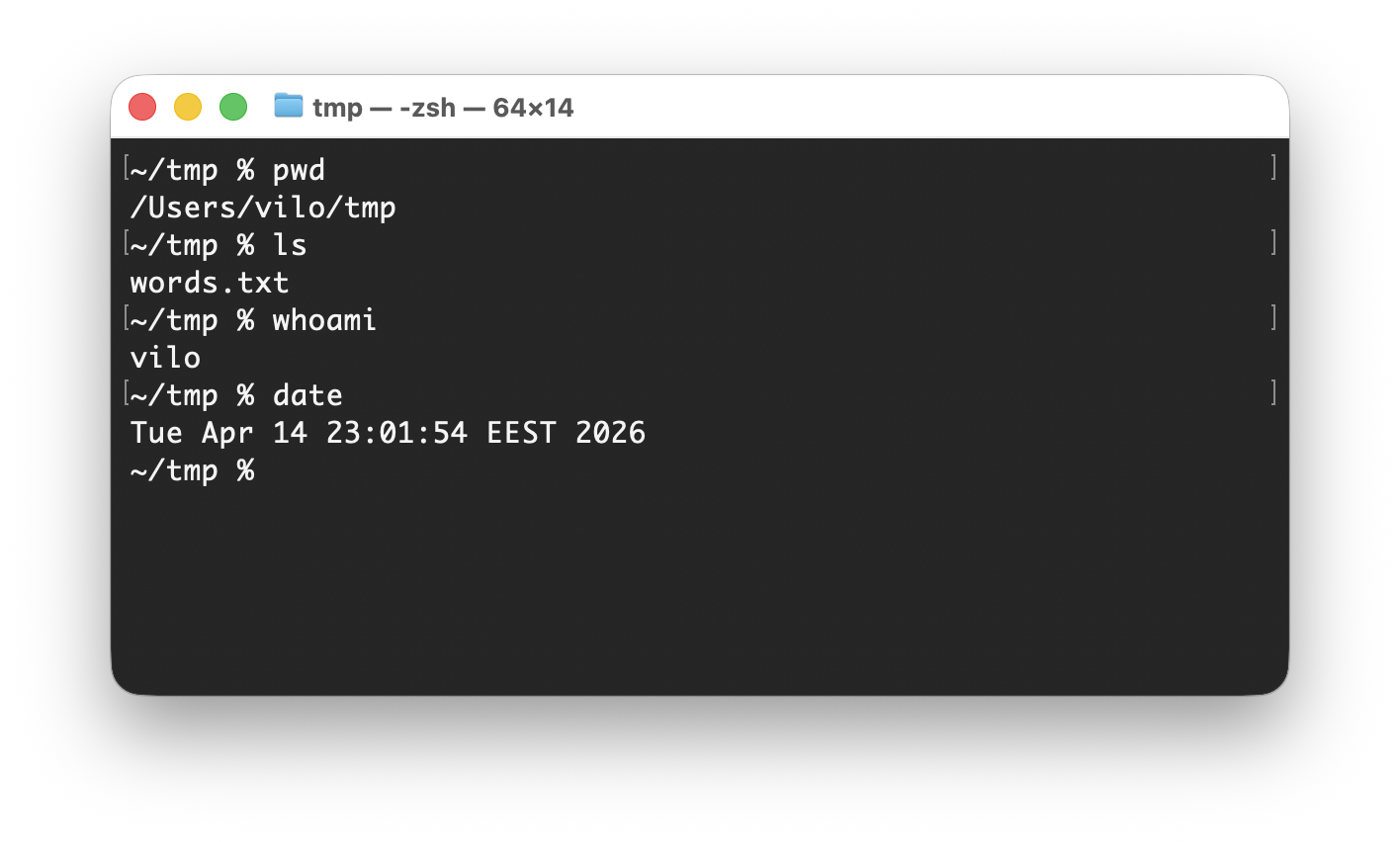
pwd, ls, whoami ja date, et vaadata rahulikult olukorda enne esimese muudatuse tegemist.Selle pildi sees juhtub järgmine:
- prompt on tehtud lühikeseks, et käsud oleksid paremini loetavad
pwdnäitab praegust kaustalsnäitab selle kausta nähtavat sisuwhoaminäitab kasutajanimedatenäitab süsteemi kuupäeva ja kellaaega
2. Esimesed ohutud käsud
Need neli on head esimesed käsud, sest nad ei loo ega kustuta midagi:
pwd
ls
whoami
date
Mida need teevad
pwdnäitab praegust kaustalsnäitab selle kausta sisuwhoaminäitab kasutajanimedatenäitab süsteemi aega
Näide
pwd
ls
whoami
date
Kui sa ei tea, mida teha edasi, siis on need neli käsku peaaegu alati hea algus.
3. Kaustade vahel liikumine
Kui esimesed vaatavad käsud on tuttavad, saad hakata liikuma ühest kaustast teise.
Süntaks
cd kaust
cd ..
cd ~
Tähendus
cd kaustliigub kausta sissecd ..liigub ühe taseme võrra ülescd ~viib kodukataloogi
Lisaks kohtad tihti ka neid kujusid:
.tähendab praegust kausta..tähendab ülemkausta~tähendab kodukataloogi
Näide
pwd
cd ..
pwd
cd ~
pwd
4. Tab aitab pikki nimesid lõpetada
Kui faili-, kausta- või käsunimi on pikk, ei pea seda alati lõpuni käsitsi kirjutama. Tavaliselt piisab sellest, et kirjutad nime alguse ja vajutad Tab.
Mida Tab teeb
- kui vaste on üks, lõpetab shell nime tavaliselt ise ära
- kui vasteid on mitu, lõpetab shell nime ühise osani
- kui valikuid on mitu ja neist ei piisa eristamiseks, näitab shell sageli järgmise
Tabvajutuse järel valikuid
Näide: üks sobiv nimi
mkdir pikk-kaustanimi
cd pik<Tab>
pwd
Siin juhtub tavaliselt järgmine:
- kirjutad
cd pik - vajutad
Tab - shell pakub ette kogu nime
pikk-kaustanimi - vajutad
Enterja liigud sellesse kausta
Näide: mitu sarnast nime
mkdir pildid
mkdir pildid-varu
cd pil<Tab>
Siin ei saa shell veel üht kindlat valikut teha, sest mõlemad nimed algavad samamoodi. Tavaliselt juhtub üks neist kahest:
- shell lõpetab nime ainult ühise osani, näiteks
pildid - või ootab uut
Tabvajutust ja näitab valikuid
Praktiline rusikareegel on lihtne:
- kirjuta nii palju nime algusest, kui tead
- vajuta
Tab - kui nimi ei saanud veel üheselt selgeks, kirjuta mõni järgmine täht juurde ja vajuta uuesti
Tab
5. Esimene teadlik muudatus
Kui vaatavad käsud ja liikumine on juba arusaadavad, tee endale väike harjutuskaust:
mkdir proov
cd proov
pwd
ls
See on hea algus, sest:
- kaust on sinu enda alal
- saad seal rahulikult katsetada
- midagi ei lähe päris projektis kogemata segi
Kui kaust proov on sul juba olemas, vali lihtsalt mõni teine nimi.
6. Kuidas abi küsida
Kui käsu mõte läheb meelest, siis kõige kindlam esimene samm on:
man ls
See avab käsu manuaali. Paljud käsud toetavad ka kujusid --help või -h.
Näited:
man ls
ls --help
Oluline on meeles pidada, et -h ei tähenda kõigis käskudes tingimata abi. Seepärast on man sageli kindlam põhireegel.
7. Käsuajalugu
Shell jätab tavaliselt käsud meelde. Kõige lihtsam kuju on:
history
Alguses piisab täiesti sellest. Kui ajalugu on veel lühike, ei ole mõtet teda kohe “viimase 20” kujule lõigata.
Kasulikud lühikujud:
!!
!25
!ls
Need tähendavad:
!!kordab eelmist käsku!25käivitab ajaloo kirje numbriga 25!lskäivitab viimase käsu, mis algas sõnagals
Kasulikud lisad:
- ülesnool toob eelmise käsu
- allanool liigub uuema käsu poole tagasi
Ctrl-rotsib käsuajaloost
Kui kordad ajaloost käsku, mis midagi muudab, kontrolli see enne üle.
8. Esimesed kasulikud klahvid
Mõned klahvikombinatsioonid aitavad juba esimestel päevadel väga palju:
Ctrl-ckatkestab parajasti töötava käsuCtrl-aliigub käsurea algusesseCtrl-eliigub käsurea lõppuCtrl-kkustutab kursori paremalt poolelt rea lõpu
Kui mõni programm tundub “kinni olevat” või kestab liiga kaua, siis on Ctrl-c esimene asi, mida proovida.
9. Vaikne käsk ei ole automaatselt vigane
Mõni käsk töötab edukalt, aga ei kuva midagi.
Näide:
vilo@macbook proov % touch tyhi.txt
vilo@macbook proov % cat tyhi.txt
vilo@macbook proov % ls -l tyhi.txt
-rw-r--r--  1 vilo  staff  0 Apr 13 09:21 tyhi.txt
vilo@macbook proov %
Siin:
touch tyhi.txtloob tühja faili või uuendab olemasoleva faili ajatemplitcat tyhi.txtei näita midagi, sest fail on tühils -l tyhi.txtkinnitab, et fail on olemas
Seega uus prompt ei tähenda automaatselt viga. Mõnikord tähendab see lihtsalt, et käsul ei olnud midagi ekraanile näidata.
10. Prompt võib olla eri kujuga
Need kõik võivad olla täiesti tavalised promptid:
$ pwd
/Users/vilo/proov
vilo@macbook proov % pwd
/Users/vilo/proov
(.venv) vilo@server:~/proov$ pwd
/home/vilo/proov
Kui prompt lõpeb #, siis oled sageli kõrgemate õigustega shellis ja pead eriti hoolikalt vaatama, mida teed.
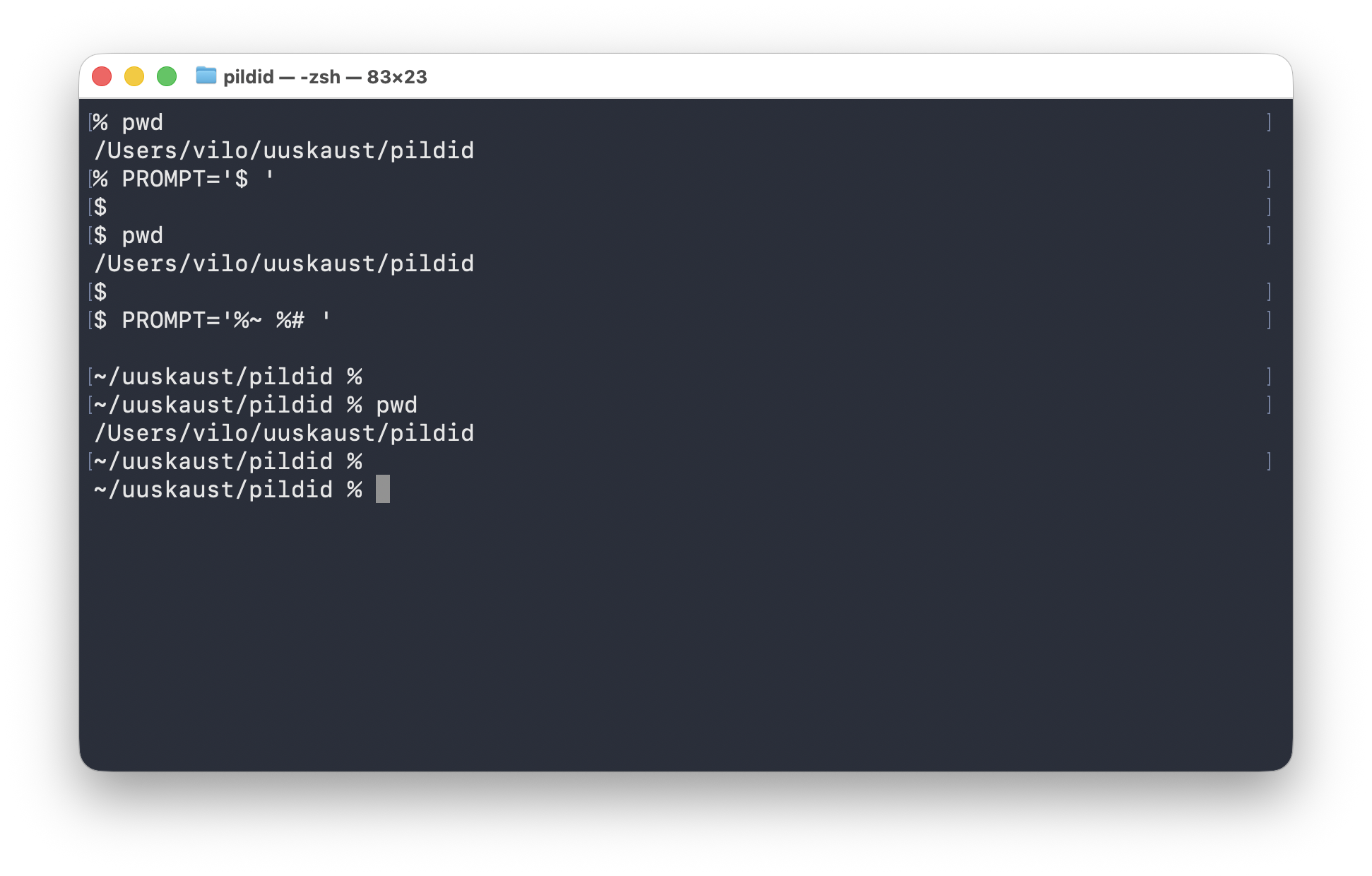
$ ja lõpuks lühike kuju ~/uuskaust/pildid %.Selle pildi mõte on järgmine:
- esimene
pwdnäitab, et kasutaja asub kaustas/Users/vilo/uuskaust/pildid - seejärel seatakse prompt ajutiselt väga lühikeseks kujuga
$ - uus
pwdnäitab, et töökoht ei muutunud, muutus ainult see, kuidas prompt välja näeb - lõpuks seatakse prompt kujule
%~ %#, mis näitab lühikest rada nagu~/uuskaust/pildid %
See on hea meeldetuletus, et prompt on ainult kuvatav liides. Tegelik asukoht tuleb endiselt käsust pwd.
10. Väike turvamärkus
Ära kopeeri terminali käsuridu pimesi lihtsalt sellepärast, et need näevad veebis või vestluses usaldusväärsed välja.
Eriti ettevaatlik tasub olla käskudega, mis:
- tõmbavad midagi veebist
- muudavad palju faile korraga
- käivitavad teise käsu automaatselt
Kui sa ei saa aru, mida käsk teeb, siis peata korraks töö ja loe enne abi.
Minitest
- Käivita
pwd,ls,whoamijadate. - Liigu
cd ..abil ühe taseme võrra üles ja tulecd ~abil kodukataloogi tagasi. - Loo kodukataloogi alla kaust
proovja liigu selle sisse. - Käivita
history. - Korda eelmist käsku kujuga
!!. - Selgita ühe lausega, miks
pwdon sageli kindlam kui prompti kuju.