Peatükk 12 Hääle põhitooni ja intensiivsuse kirjeldamine
12.1 Põhitoon
Peatükis 3.1.1 oli juttu sellest, et helid jagunevad perioodilisteks ja mitteperioodilisteks. Kõik helid, mida me tajume kindla helikõrgusega, on perioodilised, st võnkumine on korrapärane, järjestikused täisvõnked on sarnase kestuse ja ulatusega. Mitteperioodilisi helisid tajume mürana. Perioodilised helid looduses on enamaltjaolt liithelid. Liitheli kõige madalamat sageduskomponenti nimetatakse põhitooniks (ingl fundamental frequency, f0). Helikõrgusena (ingl pitch) tajume põhitooni sagedust.
Inimese hääle põhitooni kõrgus sõltub sellest, kas ja mis sagedusega häälekurrud võnguvad. Kui häälekurrud võnguvad, siis on kõneleja hääl ning hääldatav häälik heliline, kui ei võngu, siis helitu. See, mis sagedusega nad võnguvad, sõltub häälekurdude pikkusest ja paksusest (mis on erinevatel inimestel erinev) ning nende pingest (mis võimaldab ühel inimesel teha erineva kõrgusega häält).
Häälekurdude tööd iseloomustab häälelaad ehk fonatsioonitüüp. Tavaliselt eristatakse viit häälelaadi:
- modaalne hääl – häälekurrud vibreerivad korrapäraselt;
- falsett – modaalsest kõrgem hääl, mille tekitamiseks vibreerivad ainult häälekurdude servad, kus paiknevad häälesidemed. Sageli pole võnkumisel häälepaelte kontakt täielik;
- kärisev hääl – häälekurrud vibreerivad ebaregulaarselt madalal sagedusel (vt ka ptk 14.2.9.1);
- kähisev hääl – häälekurrud vibreerivad korrapäraselt, aga ei sulgu täielikult ja sulufaasis häälepilust väljuv õhk hõõrdub (vt ptk 14.2.9.2);
- sosin – häälekurrud ei vibreeri, väljuv õhk hõõrdub ja tekitab kahinat.
Modaalse hääle põhitooni sagedus kõneldes on meestel umbes 60–180 Hz ja naistel 150–250 Hz. Seega meeste ja naiste hääleulatuse vahe on suurtes piirides umbes üks oktav. Käriseva hääle põhitoon on umbes 20–70 Hz ega ole erinevust mees- ja naishäälel.
Põhitooni liikumine kõnelemisel annab edasi mitmesugust lingvistilist informatsiooni.
- Lausungi või fraasi piires märgib põhitoonikontuur intonatsiooni: väitlaused on üldiselt langeva põhitooniliikumisega, osalause piire võib märkida kerge põhitooni tõus, küsimust võib markeerida tõusva intonatsiooniga.
- Sõna tasandil märgib kõrgem põhitoon tihti rõhku, samas on ka keeli, kus erinev põhitooniliikumine võib eristada sõnade tähendust (toonikeeled, näiteks mandarini keel).
- Kuigi see peatükk räägib peamiselt prosoodiast, saame põhitoonist infot ka segmentide kohta (heliline/helitu opositsioon väljendub põhitooni olemasolus või puudumises)
- Üldisemalt kõneleja füüsiliste omaduste kohta (kas on mees või naine).
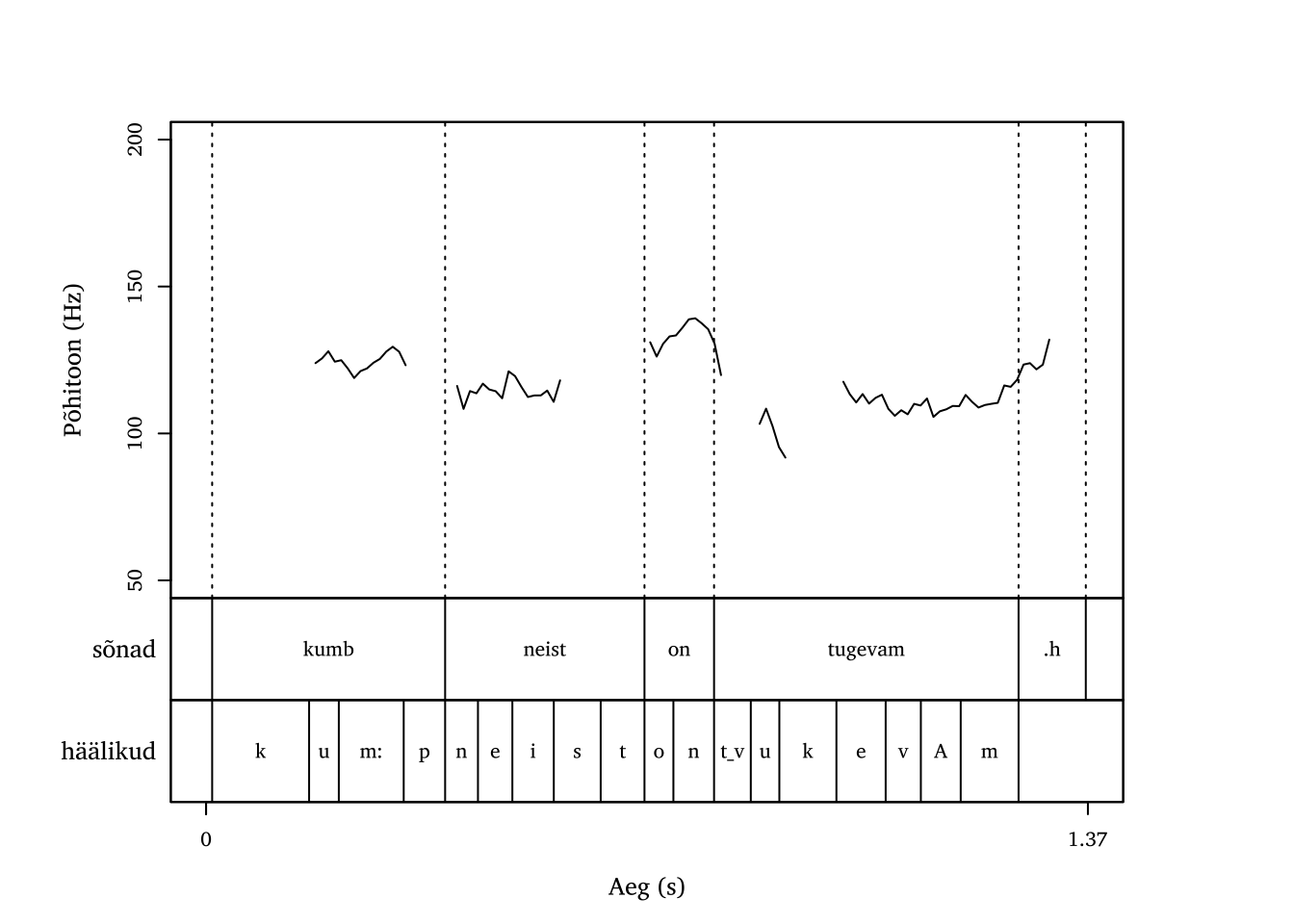
Joonis 12.1. Fraasi kumb neist on tugevam põhitoonikontuur.
Joonisel 12.1 on põhitoonikontuur „Põhjatuule ja päikese“ fraasist kumb neist on tugevam.47 Otsi see üles failist POHJA_006-006_M.wav ja kuula seda Praatis. Pane tähele, et 1) tegemist on meeshäälega, põhitoon liigub vahemikus 100–150 Hz; 2) rõhulistel sõnadel (kumb ja on) on põhitoon kõrgem kui rõhututel (neist ja tugevam).
12.2 Põhitoonianalüüs Praatis
Loe Praati helifail POHJA_006-006_M.wav (ning POHJA_006-006_M.TextGrid) ja ava SoundEditor’is (käsuga View & Edit). Toimetamisaknas põhitoonianalüüsi nägemiseks pane Analyses > Show analysis... linnuke kasti Show pitch (või menüüst Pitch > Show pitch). Põhitoonikontuur peaks nüüd olema sinise joonena spektrogrammi peal (vt joonis 12.2). Sinine joon peaks olema vokaalidel ja helilistel konsonantidel, aga klusiilide, helitute frikatiivide ja pauside kohal peaks joon katkema.
Põhitooniskaala on spektrogrammist paremal siniste numbritena ja kui kursor ajateljel kuhugi helilise koha peale panna, siis näidatakse selle hetke põhitooni väärtust lilla numbriga.
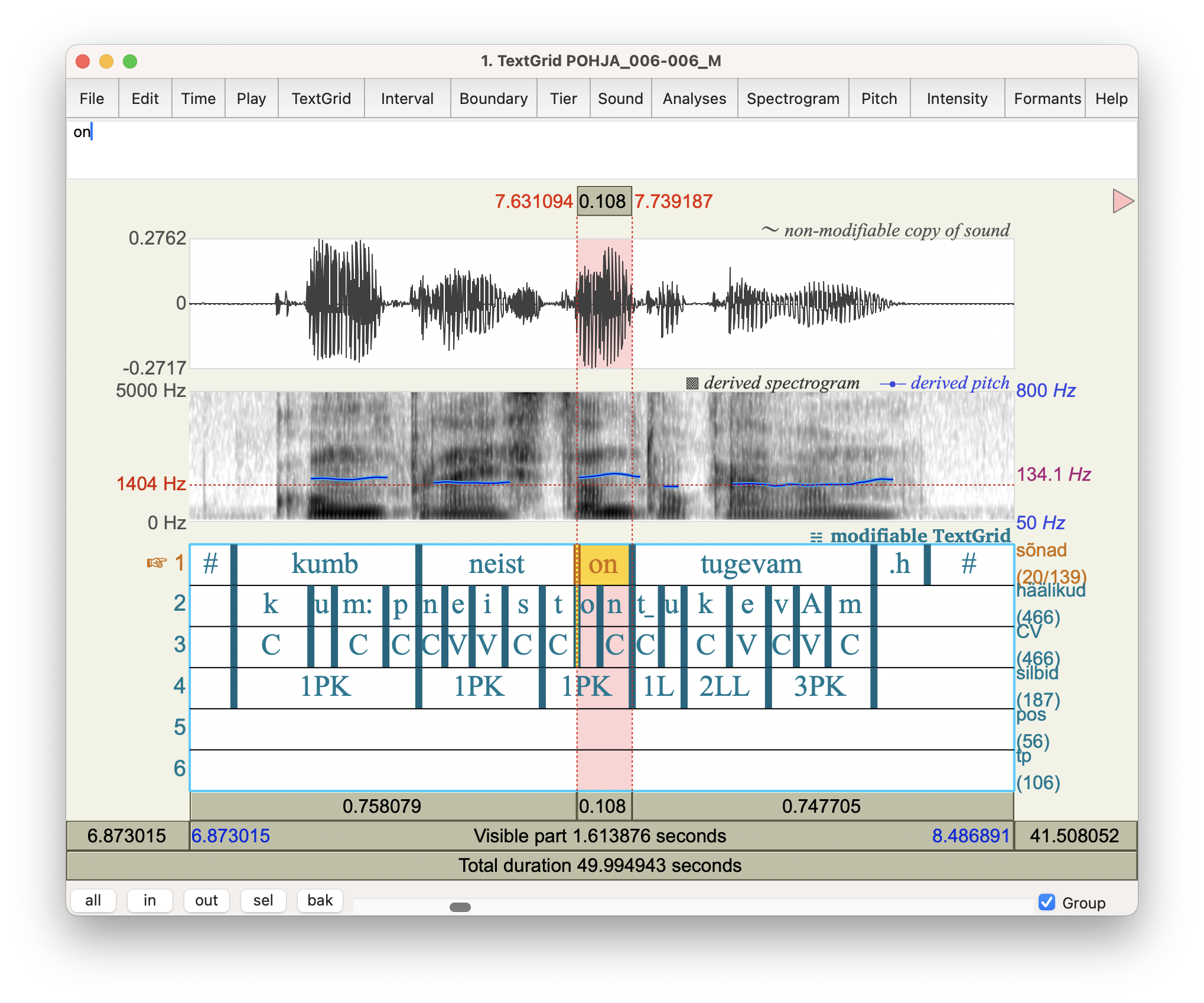
Joonis 12.2. Sama helilõik nagu joonisel 12.1 Praati SoundEditor’is.
Kui häälekõrgus tõuseb, tõuseb ka põhitooniväärtus, kui langeb, langeb ka põhitooniväärtus. Põhitoon näitab kõne intonatsiooni: lausungi alguses on põhitoon kõrgem kui lõpus, rõhulistel silpidel kõrgem kui rõhututel. Lausungisiseste piiride ees põhitoon tõuseb või langeb vähem kui lausungi lõpus.
Vaikimisi kuvatakse põhitooni Praati toimetamisaknas logaritmilise skaalaga (vt ptk 12.2.1), mille ulatus on 50–800 Hz, mis on põhitooni liikumise suhtes väga suur ulatus (neli oktavit) ja katab erineva häälekõrgusega kõnelejate kõnehääleulatuse bassihäälsetest meestest kõrgete lapsehäälteni. Nii laia skaala ulatuses on aga raske näha väiksemaid põhitooniliikumisi. Skaala ulatust, ühikut ja kuvamise viisi saab muuta põhitooniseadete alt: Pitch > Pitch settings for the filtered autocorrelation method....
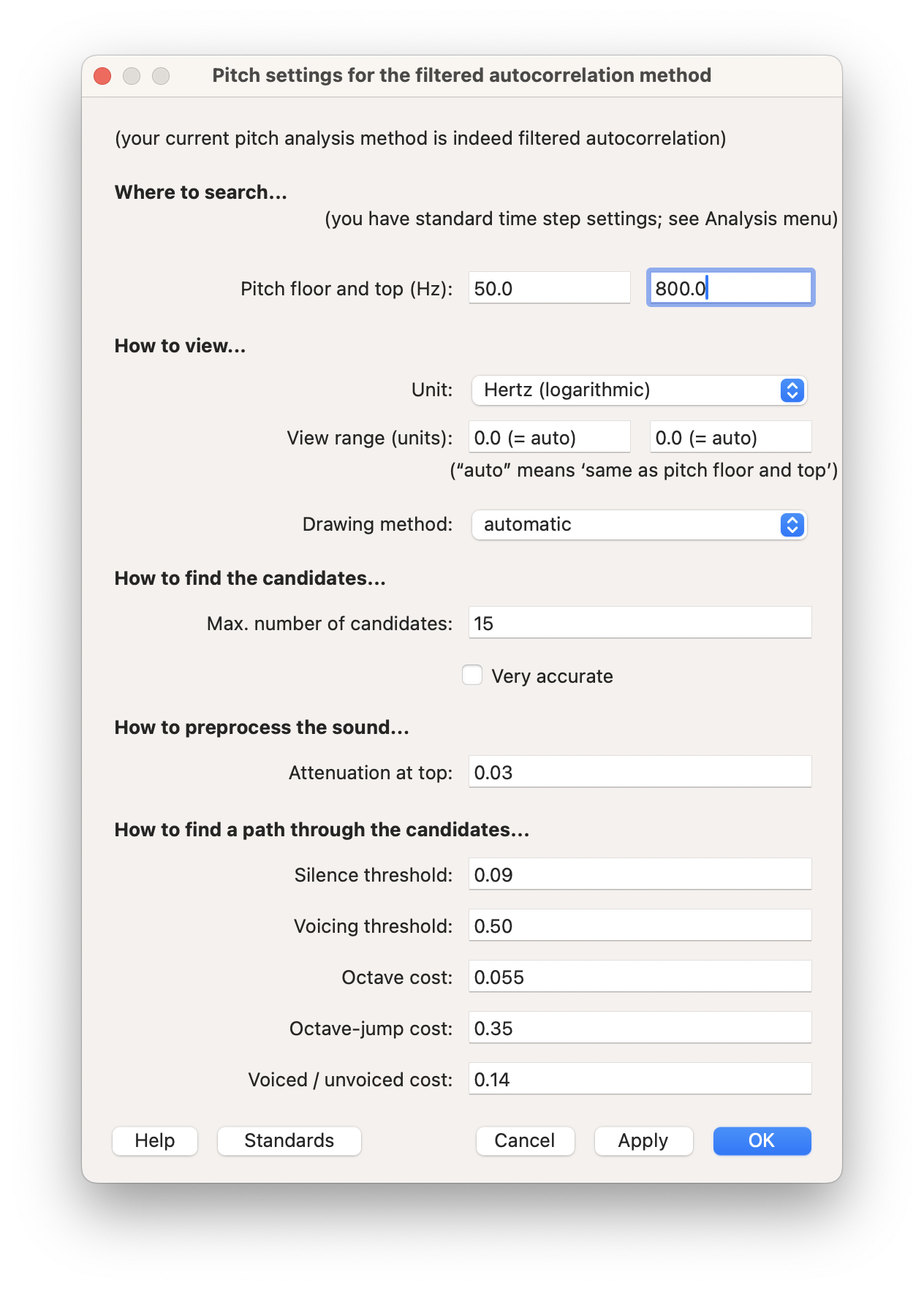
Joonis 12.3. SoundEditor’i põhitooniseaded.
Joonisel 12.3 on näha põhitoonianalüüsi seadete dialoogiaken ja seal on kaks kohta, kus skaalaulatust saab sättida. Esiteks on Pitch floor and top (Hz), mis on põhitoonianalüüsivahemik, millega saab ette anda alumise ja ülemise piiri, mis vahemikus põhitoon liigub – võimalikult täpne analüüsiulatuse seadmine on oluline, et vältida oktavivigu (vt ptk 12.2.4), kuid filtreeritud autokorrelatsioonimeetod ei ole oktavivigade suhtes enam nii tundlik kui tavaline autokorrelatsioonil põhinev põhitoonianalüüs.
Kui mitte muuta analüüsivahemikku, siis võib muuta ainult visuaalse skaala ulatust View range, mis vaikimisivärtustega 0 ja 0 on sama, mis analüüsivahemik seadeteakna esimesel real. Kui tahame selle meeskõneljeja häälekõrguse liikumist täpsemalt vaadata, võiks ulatuseks panna näiteks 50–250 Hz.
12.2.1 Põhitooniskaalad
Vaikimisi mõõdetakse põhitooni hertsiskaalal, mis on aga inimtaju jaoks logaritmiline (vt ptk 3.1). Praat näitab vaikimisi põhitooniväärtuseid hertsides, aga logaritmilise skaalaga, st et skaala alumises otsas on väärtuste vahemaad suuremad kui ülemises otsas. Et näha skaalat logaritmimata hertside kujul, võib Pitch > Pitch settings for the filtered autocorrelation method... jaotuses How to view vahetada Unit lihtsalt Hertz vastu (kui vaikimisi on Hertz (logarithmic)). Nii on aga madalama hääle puhul häälekõrguserinevused visuaalselt väiksemad kui kõrgema hääle puhul.
Põhitooni liikumise kirjeldamiseks teisendatakse sageli hertsiskaalal mõõdetud väärtused mõnele taju jaoks sobivamale ühikule, näiteks pooltoonid, mellid (mel) või erbid (erb). Neist põhitooni kirjeldamiseks on kõige levinum muusikaline pooltooniskaala (ingl semitone), mis jagab oktavi kaheteistkümneks pooltooniks.
Muusikas lähtutakse helikõrguste häälestamisel tavaliselt esimese oktavi noodist la, mille võnkesagedus on kokkuleppeliselt 440 Hz. See võetakse ka sagedasti aluseks pooltooniskaala teisendamisel. Pooltooniskaala on intervallskaala, st sellel ei ole fikseeritud nullpunkti ja seda võib hertsidest teisendada ka mõne muu sagedusväärtuse suhtes. Kuna täiskasvanud kõnelejate hääle põhitoon on enamasti madalam kui 440 Hz, siis esimese oktavi la suhtes teisendatud pooltooniskaalal jääb enamik väärtuseid alla nulli. Kuna negatiivsete väärtustega on keerulisem ümber käia, oleks mõistlik võtta teisendamisaluseks selline väärtus, mis jätaks väärtused positiivseks. Praatis (põhitooni seadete akna Unit valikus) on näiteks võimalik teisenduse aluseks võtta 1, 100, 200 või 440 Hz.
Sageli kasutatakse pooltooniteisendust ka normaliseerimiseks, et kaotada näiteks kõnelejatevahelist varieerumist või sõnadel lausungi intonatsioonist tulenevat varieerumist. Sellisel juhul leitakse teisendamisalus normaliseeritava kategooria järgi: kas näiteks iga kõneleja või iga lausungi keskmine, või põhitooni väärtus lausungi või testsõna alguses või lõpus. Sellisel juhul tuleks mõõta põhitooniväärtused siiski hertsides ning pärast andmeanalüüsi käigus need teisendada.
12.2.2 Kõripulsid
Menüü Analysis > Show analysis... pane linnuke kasti Show pulses (või Pulses > Show pulses).
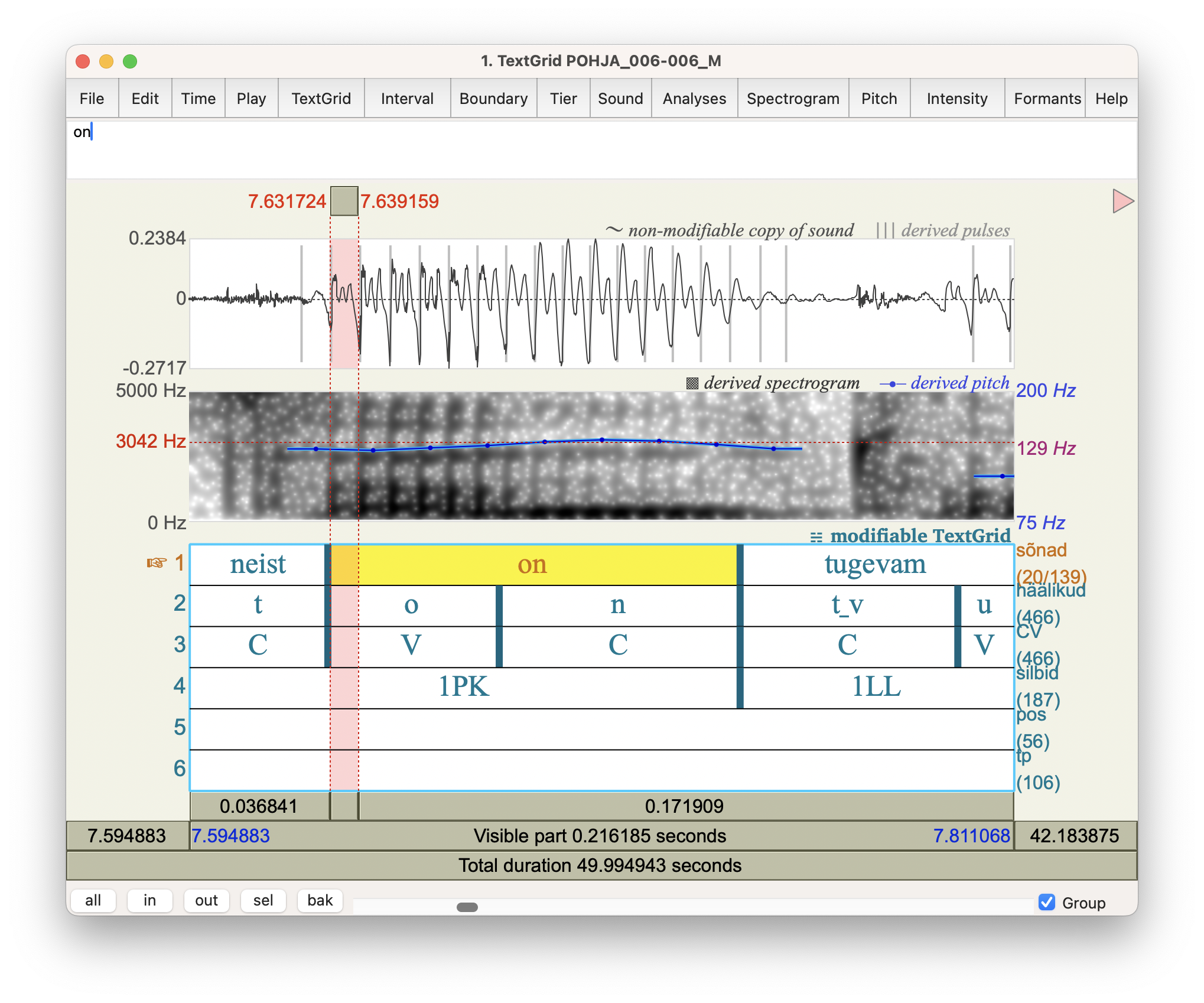
Joonis 12.4. Kõripulsid SoundEditor’is (kuvatud kriipsukestena helilaine peal).
See analüüs on põhitoonianalüüsi osa, mis oletab, kus on kõripulsid, st millal on häälekurrud suletud (kriipsukesed helilaine peal joonisel 12.4). See on ainult kaudne oletus, kuna häälekurdude tööd ei ole võimalik helilaine järgi mõõta. Seal, kus on perioodilised kõripulsid, on põhitoonianalüüsi alusel helilisus, ja seal, kus ei pulsse ei ole, on helitus. Häälekurdude vibreerimist saab täpsemalt uurida artikulatoorsete meetoditega, kuid see nõuab spetsiaalset riistvara, näiteks elektroglotograafi (EGG).
12.2.3 Põhitoonianalüüsi meetod
Põhitooni leidmiseks on kaks levinumat meetodit, mida ka Praat kasutab: autokorrelatsioon ja ristkorrelatsioon. Vaikimisi meetod on autokorrelatsioon, mis on ka üldjuhul töökindlam, aga ei ole nii tundlik lühiajaliste põhitoonikõikumiste suhtes.
Suumi mõnes helilises lõigus helilainesse nii palju sisse, et näed üksikuid täisvõnkeperioode. Helilise heli puhul saame põhitooni teada nii, et loeme kokku, mitu täisvõnget on ühes sekundis (vt ptk 3.1). Põhimõtteliselt teeb seda ka autokorrelatsiooni meetod (ingl autocorrelation, AC): helilainest otsitakse perioodilisust, võrreldes helilaineid. Sel meetodil on põhitooni leidmine tavalisem, kuna see on kiirem ja mürakindlam (taustamüra ei põhjusta nii palju vigu). Lisaks on Praati põhitoonianalüüsi 2023. aastal oluliselt täiendatud ning vaikimisi meetodiks on filtreeritud autokorrelatsioon, mida on täiustatud vähem oktavivigu tegema.
Teine võimalus on vaadata kitsaribalist spektrogrammi (vt joonis 12.5). Kitsaribaline spektrogramm toob esile osahelid ja osahelid on helilise heli puhul täisarvkordsete vahedega. Seega võta lahti Spectrogram > Spectrogram settings... ja pane Window length väärtuseks 0,033 sekundit, View range pane nt 0–1000 Hz. Nüüd näed helilise heli koha peal ühtlaste vahedega tumedaid jutte. Mõõda kõige madalama juti sagedus (pane kursor vertikaalselt jutiga kohakuti ning vaata väärtust spektrogrammist vasakule jääval skaalal) – see peaks olema põhitoon. Selle kontrollimiseks mõõda ka mõnede kõrgemate kõrvuti asuvate juttide sagedus – nende vahe peaks jällegi andma põhitooni väärtuse. Ristkorrelatsiooni meetod (cross-correlation, CC) leiab põhitooni spektri abil, võrreldes osahelisid. See meetod on täpsem, aga müra suhtes tundlikum. Seetõttu soovitab Praat kasutada autokorrelatsiooni juhul, kui uuritakse intonatsiooni, ja ristkorrelatsiooni, kui uuritakse häälekvaliteeti.
Et kõrvutada kitsaribalise spektrogrammi osahelisid põhitoonianalüüsiga, määra põhitooniseadetest View range sama skaala (0–1000 Hz). Nüüd peaks sinine joon kattuma spektrogrammi kõige alumise musta joonega. Et ristkorrelatsioonimeetodiga põhitoonianalüüsi näha, vali Pitch > Pitch analysis method is raw cross-correlation ning Pitch settings (raw cross-correlation)... määra Unit Hertz ja View range 0–1000 Hz.
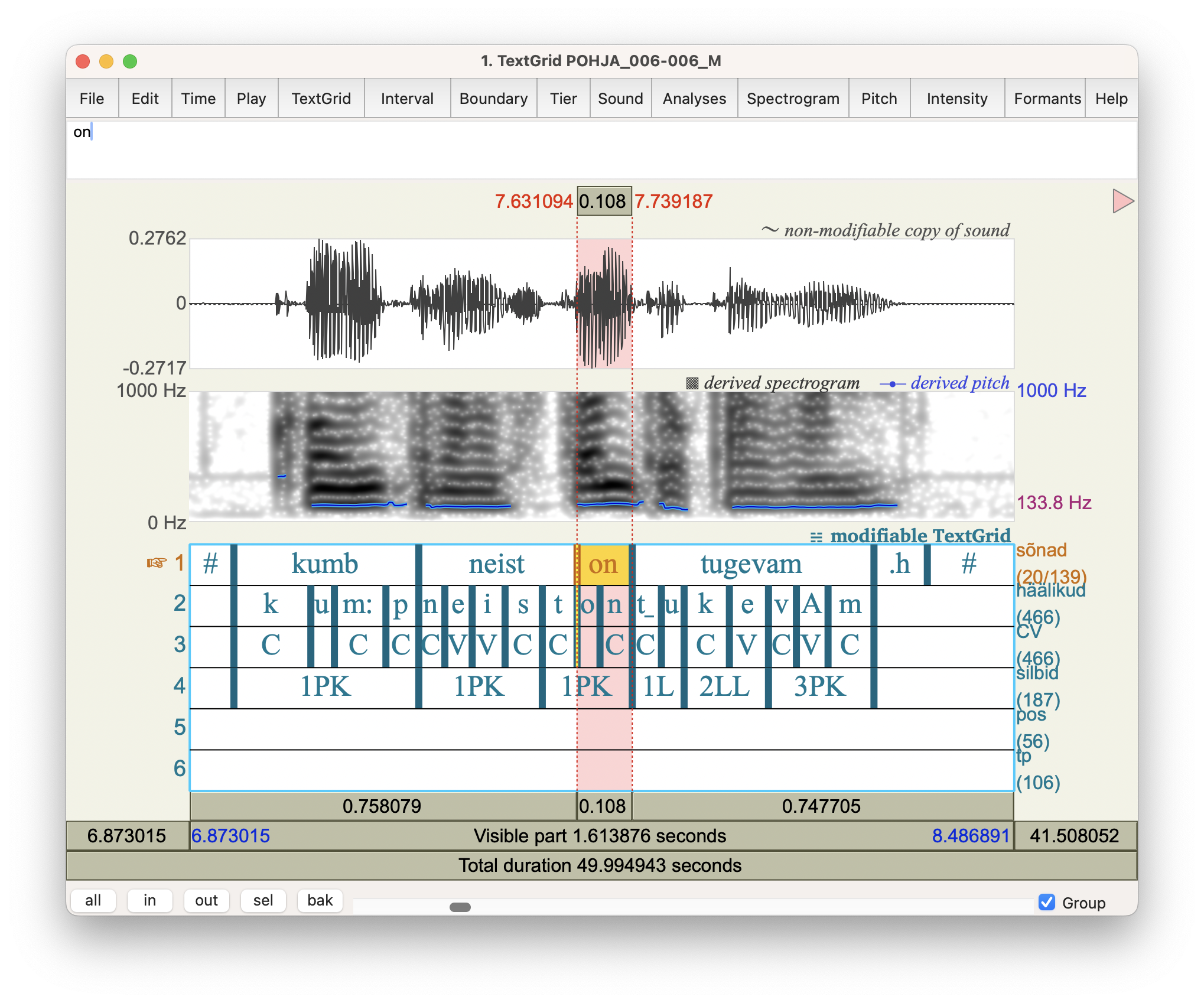
Joonis 12.5. Kitsaribaline spektrogramm kohakuti ristkorrelatsiooni meetodil analüüsitud põhitooniga.
Kui analüüsid intonatsiooni ja põhitooni keelelist varieerumist ja tahad näha spektrogrammilt häälikute kvaliteediga seotud infot, siis on siiski soovitav naasta vaikeseadete juurde: spektrogrammil akna pikkuseks 0,005 Hz ja skaalaulatuseks 0–5000 Hz ning põhitoonianalüüsimeetodiks filtreeritud autokorrelatsioon.
12.2.4 Oktaviviga
Oktaviviga tähendab seda, et kui põhitoon leitakse täisvõngete põhjal, siis programm peab ekslikult kahte järjestikust täisvõnget üheks võnkeperioodiks. Kui siis ühe täisvõnke jaoks kulunud aja järgi arvutatakse sagedus kahe täisvõnke põhjal, saadakse täpselt poole väiksem tulemus ja põhitooni väärtuseks pakutakse täpselt ühe oktavi võrra madalamat väärtust.
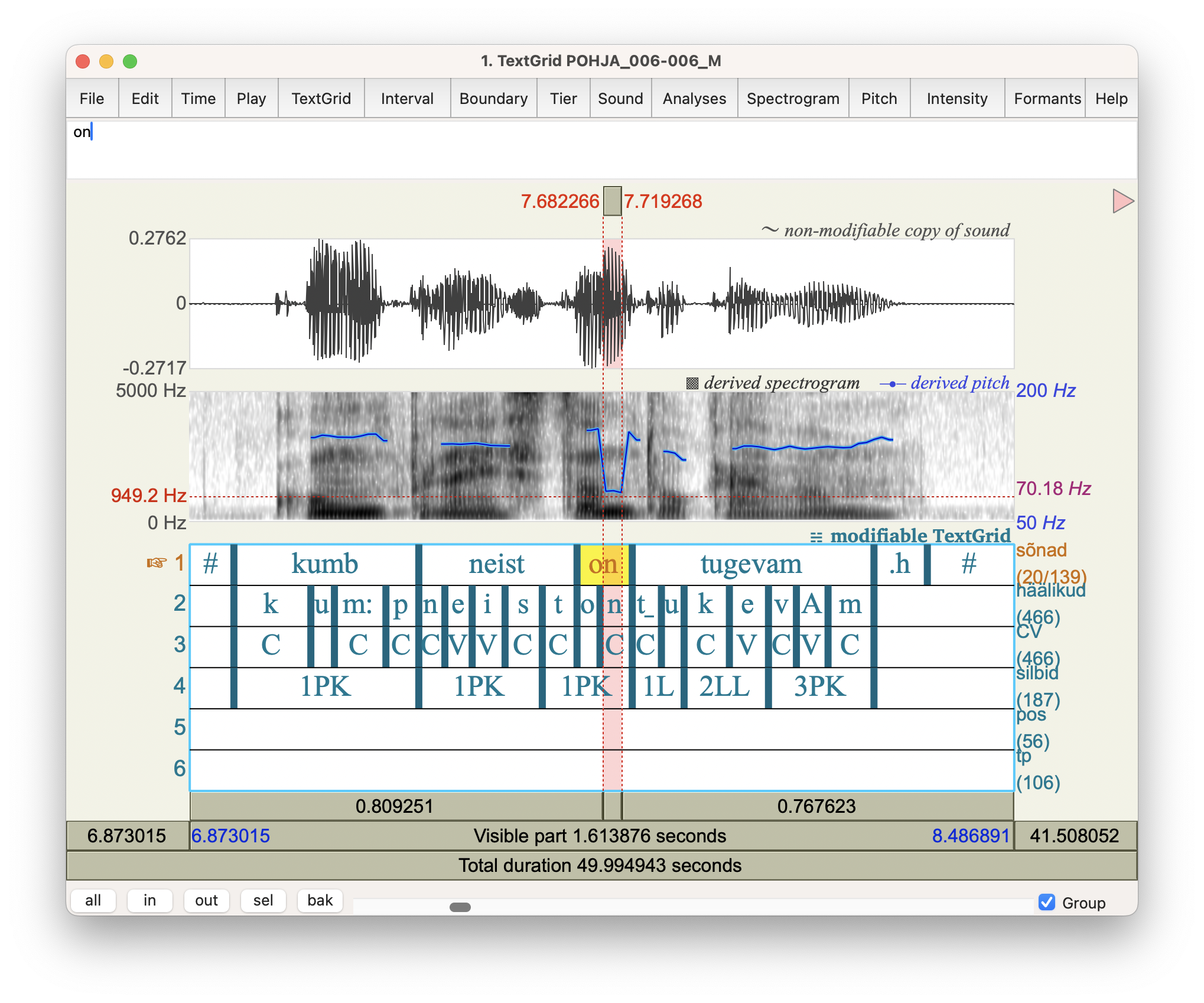
Joonis 12.6. Põhitoonianalüüsi lagi on seatud 135 Hz, mis on tegelikust põhitoonimaksimumist madalam ja analüüs teeb oktavivea.
Oktaviviga on põhitoonikontuuri vaadates küllaltki lihtne tuvastada (vt joonis 12.6), sest terve oktavi võrra üles või alla inimese hääl tavaliselt kõneldes ei liigu, või kui see juhtub, siis on seda väga selgelt kuulda.
Ka võib programm pidada heliliseks suvalisi kõrgematel sagedustel mürasid. Et programm oktavivigu ei teeks, samuti selleks et arvutused vähem aega võtaks, saab põhitooni ulatust piirata. Nt kui on tegemist madala meeshäälega, siis enamasti liigub põhitoon 75–150 Hz piires. Kui siis aga tegelikult on hääl kõrgem, teeb programm jällegi oktavivea.
Põhitoonianalüüsi seadete aknas on analüüsi alumise ja ülemise piiri seadmiseks väli Pitch range. Esiteks paneb see paika põhitooni skaala ulatuse ekraanil, teiseks seab analüüsile piirangud. Filtreeritud autokorrelatsiooni meetod on küll vähem tundlik oktavivigade suhtes, kuid üldiselt soovitatakse põhitoonianalüüsi piire siiski kohendada kõneleja häälekõrguse liikumise vahemiku suhtes.
Kui me ei tea täpselt, mis vahemikus kõneleja põhitoon liigub, siis võiks eristada meeste ja naiste hääli. Sageli kasutatakse ka meetodit, mille on pakkunud välja De Looze & Hirst (2008):
- tee esmalt põitoonianalüüsi küllaltki suure analüüsivahemikuga (0–800 Hz);
- leia kogu kõnelõigu esimese ja kolmanda kvartiili väärtused: vali objektiaknas Pitch-objekti dünaamilisest menüüst
Querykäsk Getquantile..., pane Quantile väärtuseks esimese kvartiili leidmiseks 0,25 ja kolmanda kvantiili leidmiseks 0,75; - sea põhitoonianalüüsi alumiseks piiriks 0,75-kordse esimese kvartiili ja ülemiseks 2-kordse kolmanda kvartiili väärtus.
12.2.5 Põhitooni mõõtmine SoundEditor’is
Pitch > Pitch listing annab põhitooniväärtused valitud lõigus analüüsisammude kaupa.
Pitch > Get pitch annab põhitooniväärtuse kursoriga märgitud kohas, või kui kursoriga on valitud mingi lõik, siis keskmise väärtuse selles lõigus, kuid sama väärtust saab näha skaalal analüüsiaknast paremal. See käsk annab põhitooniväärtuse infoaknas, kust on hea seda kuhugi (nt tulemuste tabelisse) kopeerida ilma, et peaks väärtuse käsitsi sisse tippima.
Käsud Get minimum pitch ja Get maximum pitch annavad infoaknasse ekraanil nähtava või kursoriga valitud lõigu põhitooni minimaalse väärtuse või maksimaalse väärtuse.
Käsud Move cursor to minimum pitch ja Move cursor to maximum pitch liigutavad kursori punkti, kus põhitooni väärtus on kas kõige väiksem või kõige suurem.
Käsk Pitch > Extract visible pitch contour teeb objektiaknasse objekti Pitch. Proovi objektiaknas Pitch-objekti käske Sound > Play pulses ja Sound > Hum. Esimene sünteesib põhitoonianalüüsi andmete põhjal põhitooni lihthelina, teine sünteesib üminana. See on hea, kui tahad hinnata põhitoonianalüüsi tulemust, sest see mängib põhitooni n-ö puhta meloodia ilma algses salvestuses oleva muu informatsioonita (kõneleja hääle tämber ja häälikud).
12.2.6 Häälekvaliteedi uurimine
Häälekvaliteeti uuritakse põhiliselt seoses häälekurrupatoloogiatega, aga ka näiteks laulustiilide kirjeldamiseks. Mõõdetakse, kui palju üksikud kõrvutiasetsevad häälekurruperioodid (täisvõnkeperioodid) erinevad teistest. Loomuliku hääle puhul on mõningane varieerumine normaalne ja seda ei ole kõrvaga kuulda, kuid selle alusel saab hinnata, kui stabiilselt häälefüsioloogia toimib.
Käsk Pulses > Voice report. Pane tähele, et häälekvaliteedi uurimiseks on parem leida põhitoon ristkorrelatsiooni meetodil (Pitch > Pitch settings, CC method).
Hääle sagedushälve (jitter) näitab hääle sageduse ebakorrapärasust (keskmine hälve, mille võrra üksikute häälekurruperioodide sagedused erinevad teistest vaadeldud aja jooksul).
Hääle tugevushälve (shimmer) näitab hääle intensiivsuse ebakorrapärasust (keskmine hälve, mille võrra üksikute häälekurruperioodide intensiivsused erinevad teistest vaadeldud aja jooksul).
On loomulik, et normaalse terve inimese hääle põhitoon mingil määral varieerub ja kaks kõrvutist täisvõnkeperioodi hääle põhitoonis ei ole kunagi absoluutselt identse kestuse ja ulatusega. Seega mõningane hääle sagedus- ja tugevushälve on iga inimese hääles alati olemas.
12.3 Hääle intensiivsus
Menüü View > Show analysis..., pane linnuke kasti Show intensity (või Intensity > Show intensity).
Intensiivsuskontuur kuvatakse rohelise joonena spektrogrammi peal (vt joonis 12.7). Skaala on spektrogrammist paremal roheliste numbritega. Vaikimisi on skaala ulatus 20–100 dB.
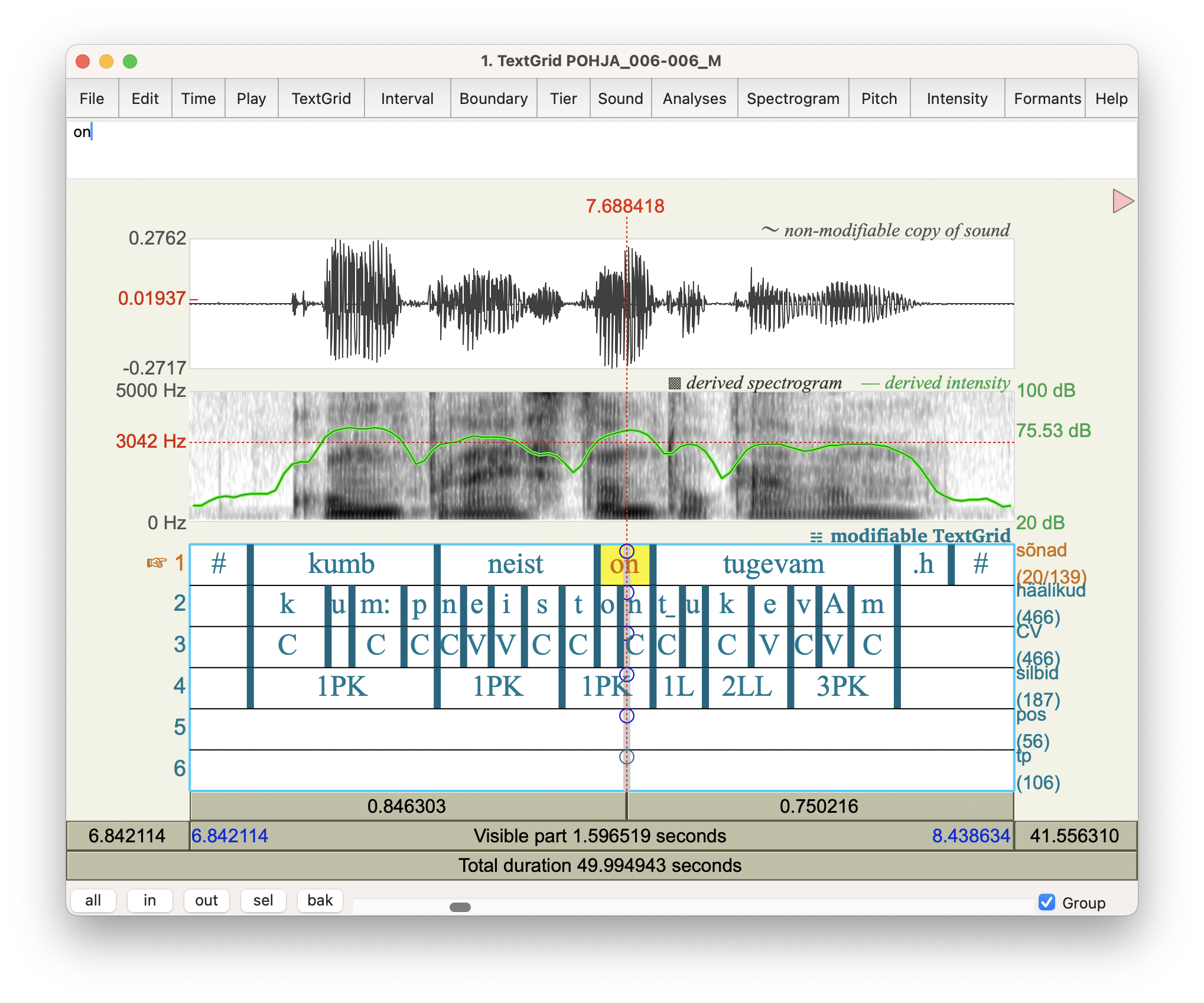
Joonis 12.7. Intensiivsuskontuur SoundEditor’is.
Lisaks sellele, et lihtsalt valjem hääl on üldiselt intensiivsem kui vaiksem hääl,48 on kõne puhul teatud seaduspärad: rõhulised sõnad on intensiivsemad kui rõhutud, vokaalid on intensiivsemad kui konsonandid, helilised konsonandid on intensiivsemad kui helitud. Madalad vokaalid on intensiivsemad kui kõrged (sest suu on rohkem avatud), liikvidad on intensiivsemad kui nasaalid, nasaalid on intensiivsemad kui frikatiivid ja frikatiivid on intensiivsemad kui klusiilid.
Samas on intensiivsus üks kõige keerulisemaid kõne parameetreid, mida salvestusest mõõta. Nimelt sõltub heli intensiivsus salvestuses paljudest asjaoludest:
- heliallika intensiivsus (kui kõvasti inimene räägib),
- heliallika kaugus mõõteriistast (kui kaugel on mikrofon, kas kõneleja püsib terve salvestuse aja samal kaugusel),
- salvestusseadme nivoo (salvestusseadmel on kindel intensiivsusvahemik, mida ta on võimeline salvestama, ja selleks et salvestatav sinna ära mahuks, tuleb salvestatava signaali tugevust reguleerida).
Salvestusest tingitud erinevusi on võimalik intensiivsuse võrdlemisel arvesse võtta kalibreerimise teel.49
12.4 Analüüsid Praati objektiaknas
Siiani oleme põhitooni ja intensiivsuse analüüse vaadanud Sound-objekti SoundEditor’is, kuid need analüüsid on võimalik teha ka objektiaknas eraldi objektidena. Kumba võimalust eelistada, sõltub sellest, mida vaja on. Kui soovime spektrogrammi, põhitooni vms vaadata, uurida täpselt lühiajalisi muutusi jne, on parem SoundEditor. Kui aga soovime teha jooniseid (millest peagi juttu tuleb), uurida pikema helilõigu keskmist, minimaalset või maksimaalset põhitooni või koguda märgendatud failist andmeid skripti abil (millest tuleb juttu peatükis 19), on parem kasutada vastavaid objekte.
12.4.1 Objekt Pitch
Põhitooniga seotud analüüsid on koondatud menüüsse Analyse periodicity, mille leiab Sound-objekti dünaamilisest menüüst. Kõige tavalisem on käsk To Pitch (filtered autocorrelation)..., mis leiab põhitooni autokorrelatsiooni meetodil.
To Pitch (filtered autocorrelation)... käsu peale tekib objektiaknasse Pitch-objekt, kus on kirjas ainult põhitooni puudutav informatsioon. Oluline erinevus SoundEditor’i põhitoonianalüüsist on Pitch-objekti puhul see, et kui analüüsi seadeid saab SoundEditor’is pidevalt muuta, siis objektiaknas tuleb seaded kõigepealt määrata ja hiljem muuta ei saa, muutmiseks tuleb Sound-objektist uus analüüs tuletada.
Pitch-objekti puhul on dünaamilised menüüd veidi teistsugused, kui Sound-objekti puhul. Menüüst Sound saab kuulata sünteesitud häälega põhitooni (käsk Play pulses mängib pininana, käsk Hum üminana).
Käsuga View & Edit saame avada põhitooni toimetamisakna ehk
PitchEditor’i
(vt joonis 12.8). PitchEditor’is on numbritena esitatud võimalikud põhitooniväärtused, millest roosa taustaga numbrid on väärtused, mis võiks olla põhitooni kõige tõenäosemad kandidaadid. Numbrite peal klõpsates on võimalik väärtusi aktiveerida, st saab põhitoonikontuuri korrigeerida, kui õige põhitooniväärtus võiks olla mõni muu kui automaatselt pakutud kandidaat. Ekraani all servas on jaotus Unv ehk unvoiced, sinna klõpsates saab määrata punkti helituks.
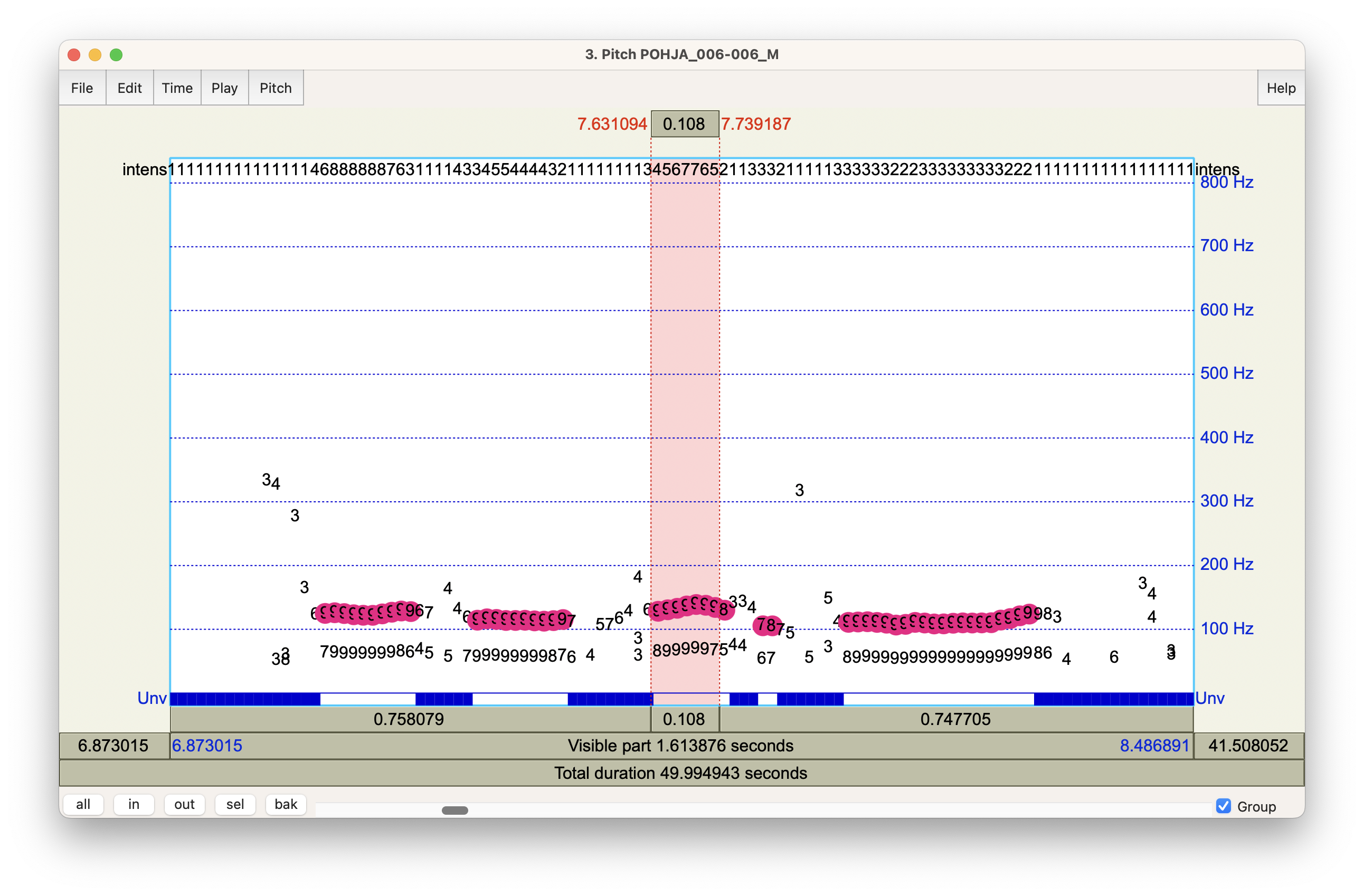
Joonis 12.8. PitchEditor’i ekraanivaade.
Kui korraga on lahti Sound-objekti tometamisaken ja Pitch-objekti toimetamisaken, siis neid saab ajatelje suhtes linkida, kui valid mõlemas aknas all paremas nurgas linnukese Group. Lingitud toimetamisakende ajateljel liikudes ja suumides on need kaks objekti omavahel sünkroniseeritud.
Menüüs Draw on erinevad võimalused, kuidas põhitooni joonisele kanda. Jooniste tegemisest tuleb hiljem põhjalikumalt juttu.
Menüüst Query saab teha päringuid põhitooni kohta. Nt kui tahta leida kogu faili põhitooni keskmist väärtust, siis on seda lihtsam leida siit käsuga Get mean... SoundEditor’is tehakse analüüse 10 sekundi kaupa, Pitch-objektis on analüüs tehtud kogu failist korraga.
Menüüs Convert on kaks kasulikku käsku, mida sageli intonatsiooni analüüsides rakendatakse selles järjekorras:
Smooth...– silub järjestikuste punktide vahelised kõikumised, kui nende erinevus jääb (vaikimisi) all 10 Hz,Interpolate– interpoleerib ehk täidab helitud lõigud põhitoonipunktidega nii, nagu läheks põhitoon viimaselt heliliselt punktilt enne helitut lõiku sirgjooneliselt järgmisele helilisele punktile helitu lõigu järel.
Muidugi võib neid käske rakendada ka üksteisest sõltumata ja muudel juhtudel kui intonatsiooni kirjeldamisel.
12.4.2 Objekt PointProcess
Kõripulsside analüüs on osa põhitoonianalüüsist, see oletab helilaine põhjal, millal häälekurrud on suletud faasis. Kui juba oled põhitoonianalüüsi teinud, siis Pitch-objekti menüüs Analyse on käsk To PointProcess (aga ka Sound-objekti menüüs Analyse periodicity on käsk To PointProcess (periodic, cc)...), mis tekitab objektiaknasse uue objekti PointProcess.
Kõripulsside põhjal saab analüüsida hääle sagedushälvet (jitter) ja tugevushälvet (shimmer). Sagedushälbe analüüsimiseks leiab käsud objekti PointProcess menüüst Query. Tugevushälbe analüüsimiseks tuleb valida korraga objektid Sound ja PointProcess (klõpsa ühe peal, siis hoia all nuppu Ctrl ja klõpsa teise peal).
12.4.3 Objekt Intensity
Sound-objekti dünaamilises menüüs on käsk To Intensity..., mis teeb objektiaknasse uue objekti Intensity. Selle objekti võimalused on jällegi suhteliselt piiratud. Käsk Draw... joonistab intensiivsuskõvera pildiaknasse, menüüst Query leiab käsud intensiivsuse väärtuse pärimiseks üksikutes aja- või sämplipunktides ning kogu objekti intensiivsusjaotuse kirjeldamiseks.
Kirjandus
Joonis on tehtud R-is
praatpicturepaketiga, mis kasutab veidi erinevat põhitooni analüüsimise algoritmi, mistõttu näeb see siin natuke kohmakam välja kui Praatis.↩︎Subjektiivse valjuse jaoks peab arvestama ka helikõrgust ja tämbrit – eri sagedustel on valjuse taju erinev.↩︎
Vt kalibreerimise õpetust Praati manuaalist http://www.fon.hum.uva.nl/praat/manual/sound_pressure_calibration.html.↩︎